Usted tiene un smartphone huawei, pero el teclado proporcionado por defecto por el fabricante no es adecuado para sus necesidades. ¿Así que buscas cómo cambiar tu teclado huawei porque no sabes cómo hacerlo? Entonces has llegado a la guía correcta, de hecho podemos ver cuáles son las alternativas de teclado en huawei y cómo activarlas también verás que puedes encontrar muchos otros teclados personalizados y gratuitos directamente en Google Play.
Así que no tenemos que hacerlo de inmediato y paso a paso veremos cómo cambiar el teclado huawei y personalizar tu smartphone de la mejor manera posible.
Configurar el teclado Huawei predeterminado
Primero veamos cómo acceder a la selección de teclado predeterminada en Huawei que está configurada en Huawei Swype, que es un teclado diferente del formato habitual en otros smartphones androides.
Para cambiar y pasar del teclado predeterminado de Huawei Swype al que proporciona Google, debes ir a Configuración y buscar la Configuración avanzada (en la parte inferior de la pantalla), luego seleccionar Idioma e ingreso y tocar el elemento Teclado predeterminado.
Huawei
Si su objetivo es cambiar la configuración, incluido el color o el idioma del teclado de su smartphone Huawei, siga los pasos que se indican a continuación para personalizar el teclado que ha establecido como predetermin
ado.
Ahora ve a Configuración y desplázate a Configuración avanzada, luego selecciona Idioma y entrada y toca el teclado que quieras personalizar, como el Huawei Swype predeterminado.
Aquí verás los ajustes editables como el idioma, el diseño y los colores (es decir, el tema). Los submenús de personalización pueden ser diferentes de un teclado a otro, esto depende del fabricante, pero las opciones son similares de un teclado a otro.
Para cambiar la disposición del teclado, es decir, la forma en que están dispuestas las letras en el teclado, tienes que seleccionar el submenú Idiomas > Entrada de teclado y elegir la disposición que prefieras entre QWERTY, QWERTZ y AZERTY.
Si quieres cambiar el idioma siempre desde el menú de idioma puedes seleccionar el idioma que te interesa, si quieres puedes activar la entrada también en un segundo idioma secundario.
Por último, si desea cambiar el color del teclado o desea cambiar el tema, introduzca la configuración del teclado como se indica arriba Configuración > Configuración avanzada > Idioma e introducción y seleccione el teclado a personalizar y luego pulse sobre el Tema.
En la pantalla que es pre se puede seleccionar el tema que cambia un número de parámetros incluyendo la altura, el tamaño de la fuente y el color del teclado.
Independientemente del teclado que haya elegido por defecto en su smartphone, puede cambiar el idioma de entrada y cambiar rápidamente los ajustes tocando la barra espaciadora.
Otros teclados de teléfonos inteligentes Huawei
Como se describe en los primeros pasos, expliqué cómo cambiar y configurar el teclado de su teléfono inteligente Huawei, los pasos anteriores se vuelven indispensables si desea descargar un nuevo teclado directamente de google play
.
En las siguientes líneas veremos los mejores teclados disponibles actualmente en Huawai.
Gboard
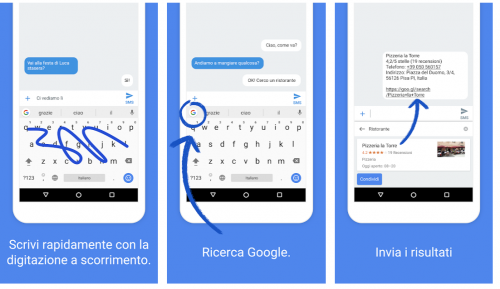
Como se informó del teclado, Gboard es el teclado oficial de Google. Es compatible con todos los idiomas y tiene características avanzadas como la escritura multilingüe, soporte para el traductor de Google, búsqueda e introducción de GIF animados en numerosas aplicaciones, búsqueda de emoji y escritura con desplazamiento (estilo Swype). Soporta el dictado en italiano, pero lo más importante es la inclusión de la información obtenida de Google. Es totalmente gratis.
Fleksy
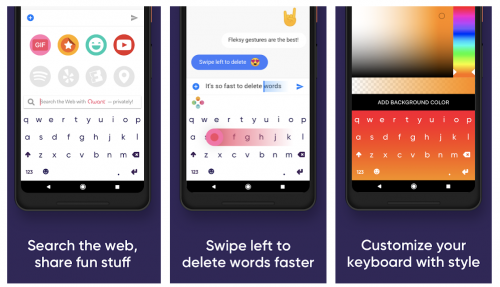
Fleksy es un teclado para probar. Tiene un estilo simple y la fuerza está en el manejo de los gestos. Por ejemplo, permite escribir textos sin tener que retirar el dedo de la pantalla y desplazarse por las palabras o eliminarlas mediante gestos. Soporta la entrada y la búsqueda de emoji, pegatinas y GIFs. Es gratuito, pero algunas opciones como las extensiones de temas personalizados están sujetas a una tarifa.
ai.type
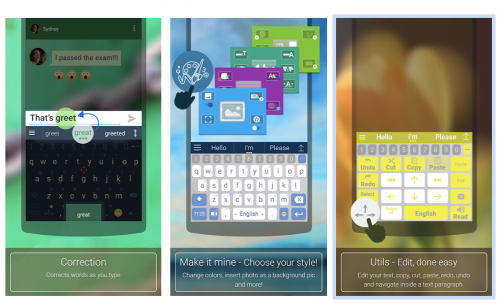
Definitivamente es
uno de los teclados más exitosos de la Play Store. ai.typesi puede personalizar tanto el tamaño como el color con una variedad de
temas
gratuitos, admite
más de 50 idiomas. El botón junto a la barra de barrido también da acceso a funciones avanzadas como añadir GIF animados, usar la calculadora y ver el historial del portapapeles.