Si quieres proteger tu hoja de cálculo de Excel con una contraseña y no sabes cómo, entonces has venido al lugar correcto. Ya sea que quiera proteger sus datos de miradas indiscretas por trabajo u otros propósitos, lo importante es averiguar cómo poner la contraseña de un archivo de Excel en unos pocos pasos sencillos.
Entonces subámonos las mangas y sigamos adelante. En este tutorial he utilizado una de las últimas versiones de Excel, la versión 2016, pero no deberías preocuparte por proteger el archivo de Excel con una contraseña incluso con una versión anterior del programa.
Poner la contraseña a un archivo de Excel en Windows
Si utiliza un ordenador con Windows, puede poner la contraseña en un archivo de Excel siguiendo los pasos que se indican a continuación:
- abrir la hoja de cálculo para proteger
- Ve al botón Archivo y expande el menú Proteger Libro de Trabajo
- en la siguiente pantalla y seleccione Cifrar con contraseña.
- Si los pasos anteriores no tienen éxito, entonces intente ver el libro de trabajo Proteger bajo información
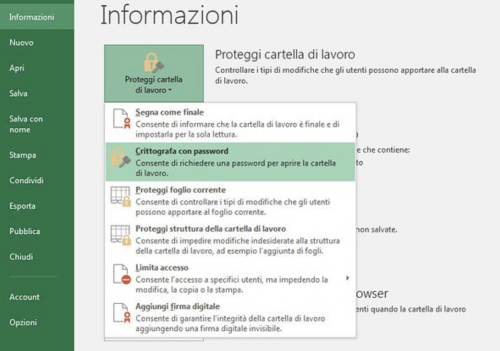
En este punto deberá introducir la contraseña y confirmar la activación de la protección. A partir de ahora, cada vez que usted o la persona que quiera abrir el archivo de Excel tendrá que introducir la contraseña correcta para abrir y leer la información de la hoja de cálculo.
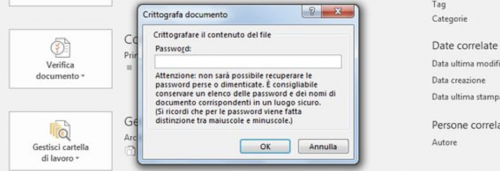
Si lo has reconsiderado y quieres eliminar la contraseña del archivo excel, siempre puedes hacerlo simplemente repitiendo los pasos anteriores e ir eliminando la configuración del bloqueo en la entrada Cifrar con contraseña.
Si su propósito es proteger el documento al editarlo sin que nadie lo altere, entonces tendrá que seguir una serie de pasos para proteger la hoja de trabajo de Excel.
Para empezar, tienes que abrir el archivo de Excel que hay que proteger, haz clic en Archivo y luego selecciona Información. Desplázate a la barra de la izquierda y elige la opción Proteger la hoja de cálculo actual en el menú Proteger hoja de cálculo.
En este punto puedes poner la contraseña a través de una serie de puntos de control a una serie de privilegios que te gustaría bloquear con la contraseña, por ejemplo Seleccionar celdas bloqueadas, Formato de celdas, Insertar columnas, Eliminar columnas; luego escribe la contraseña que te gustaría poner para desbloquear la hoja y confirma presionando el botón OK, luego tienes que repetir la entrada para la confirmación.
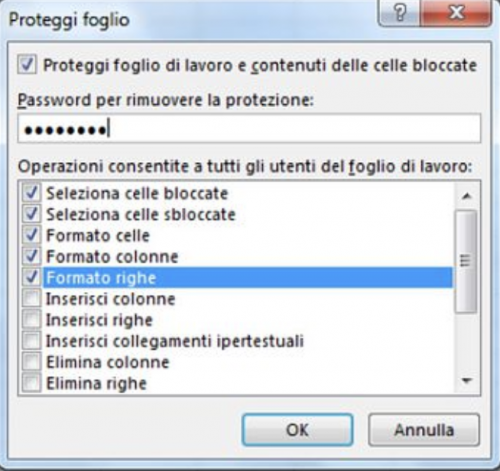
Es importante señalar que si su archivo de Excel contiene varias hojas, deberá repetir la operación en todas las hojas en las que desee restringir los privilegios de edición después de introducir una contraseña.