Así que descargaste un programa del que todo el mundo habla, pero no encontraste que no es realmente lo que necesitabas, y aquí estás buscando una solución sobre cómo desinstalar un programa.
Quitar un programa del menú de programas no significa en realidad deshacerse de él. Cuando instalas un programa, éste escribe los archivos en el sistema. Para deshacerse de él por completo, hay que pasar por un proceso de desinstalación.
No importa si tienes un PC con Windows o un Mac con MacOS, porque en esta guía vemos cómo desinstalar un programa en ambas plataformas.
Cómo desinstalar un programa en Windows
En Windows, a veces se puede encontrar un desinstalador junto al programa en el menú Inicio. Sin embargo, si no está disponible, todo lo que tienes que hacer es:
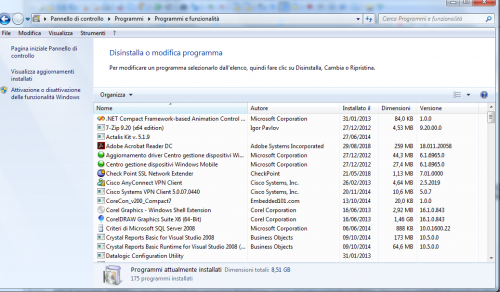
- Vaya a Menú de Inicio > Panel de Control.
- Haz clic en “Desinstalar un programa” en la sección “Programas”.
- A partir de ahí, encuentra el programa que quieres desinstalar y haz clic en él. Debería ver un botón de “Desinstalación” en la parte superior del panel. Haga clic en esto, y se abrirá el desinstalador de ese programa. Una vez terminado, el programa será eliminado completamente de su sistema.
Cómo desinstalar un programa en MacOS
En un Mac, simplemente arrastra y suelta un archivo en la papelera de reciclaje para borrarlo de tu ordenador. Sin embargo, dejará los archivos de preferencias, lo que puede ser bueno. Si decides instalar ese programa de nuevo, mantendrá todos los ajustes de la primera instalación para que no tengas que configurarlo de nuevo. Sin embargo, si también quieres eliminar todos los archivos del sistema, puedes usar un software como AppCleaner que lo hará por ti:
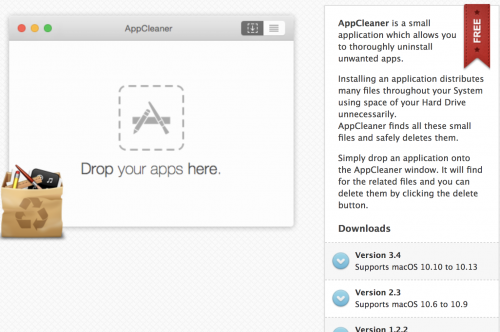
Después de descargar AppCleaner, inícialo y haz clic en la pestaña Aplicaciones. Deberías ver una lista de todas las aplicaciones instaladas.
Marque las aplicaciones que desea eliminar y pulse el botón Buscar. Debería ver una lista que contiene esas aplicaciones y los archivos de sistema relacionados.
Ahora presiona el botón de borrar para eliminar todos estos archivos de tu sistema. Cuando termines, cierra el AppCleaner y vacía la papelera de reciclaje.
¡Eso es! Ahora se asegurará de haber eliminado todo rastro de los programas, incluso de haber liberado algo de espacio en el disco duro y algo de desorden en el menú de programas.