El formato PDF no necesita ser descrito, es conocido como la forma más segura y confiable de compartir archivos entre los profesionales de los negocios. Si trabaja con documentos electrónicos, es probable que reciba y envíe archivos digitales en formato PDF.
En el agitado mundo en el que trabajamos, a veces sucede que necesitamos hacer algunos cambios en esos archivos PDF. En este caso, muchas personas optan por utilizar herramientas PDF basadas en la web, pero estos servicios en línea tienen muchas desventajas.
En primer lugar, hay que subir el archivo a un servidor externo, lo que es un poco arriesgado si se tienen algunos datos altamente confidenciales almacenados en el PDF. Además, las herramientas gratuitas en línea imponen varias restricciones en el número de páginas que puedes editar en un momento dado para limitar tus opciones de edición.
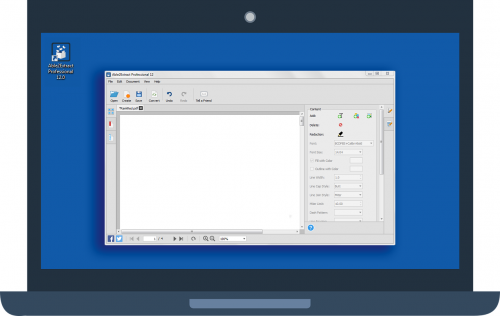
La solución más fácil es conseguir un software de escritorio como Able2Extract Professional 12, que está diseñado para usuarios de negocios. De esta manera se asegura de que sus archivos se guarden de forma segura en su disco duro y no hay necesidad de comprometerse porque tiene una multitud de opciones de edición a su disposición.
Able2Extract 12 puede modificar los archivos PDF de varias maneras y en las siguientes líneas le mostraremos cómo hacer algunos de los cambios, así que veamos cómo modificar el contenido de un archivo pdf en pc o mac, con este programa
Paso 1 – Instalar Able2Extract
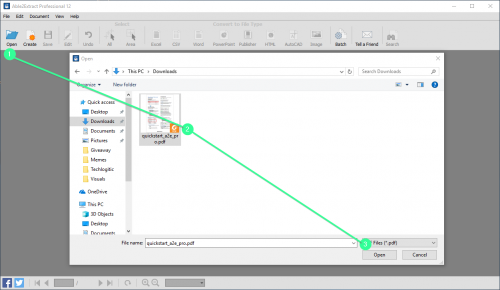
Descargue e instale la versión apropiada de Able2Extract 12 aquí. Al final del proceso de instalación, abra el software, haga clic en el icono Abrir y seleccione el archivo PDF con el que desea trabajar.
Paso 2 – Editar el archivo PDF
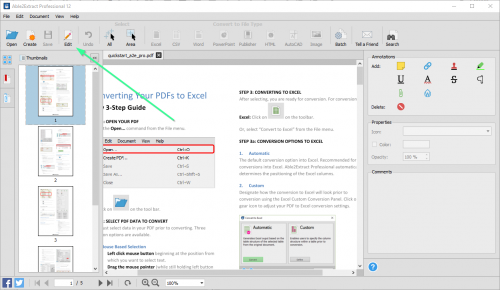
Una vez que abra el archivo PDF, haga clic en el icono de edición en la esquina superior izquierda para cambiar al modo de edición.
El modo de edición tiene una barra lateral derecha dividida en 2 paneles: Contenido y Página.
El panel de contenido le permite hacer cambios en el contenido del texto, imágenes y varias formas. Estos cambios son visibles inmediatamente, ya sea que se añadan o eliminen algunas líneas de texto o se inserten imágenes y formas de vectores. Además, hay una función de edición que permite eliminar información sensible del archivo con unos pocos clics.
En caso de que quieras borrar páginas enteras, insertar páginas de un archivo PDF diferente o extraer páginas del que estás trabajando, puedes hacerlo desde el panel Páginas. También puede personalizar aún más el archivo PDF moviendo, rotando y cambiando el tamaño de las páginas.
Paso 3 – Agregar o editar texto en PDF
Para el propósito de este tutorial, nos ceñiremos a los cambios de contenido y le mostraremos cómo añadir/eliminar texto o imágenes y cómo editar la información en el archivo PDF (compruebe las pantallas de abajo).
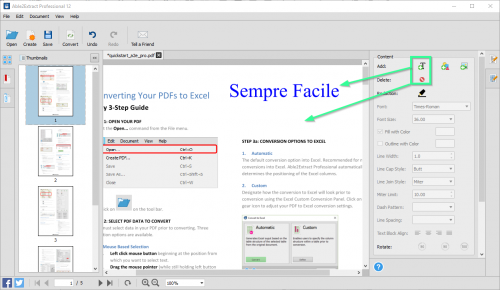
Para añadir y/o eliminar contenido de texto, simplemente utilice los iconos respectivos en el panel derecho. Simplemente haz clic en el icono Añadir texto y selecciona dónde quieres insertar una palabra o una frase entera. Del mismo modo, haz clic en el icono de Borrar y elimina cualquier contenido innecesario.
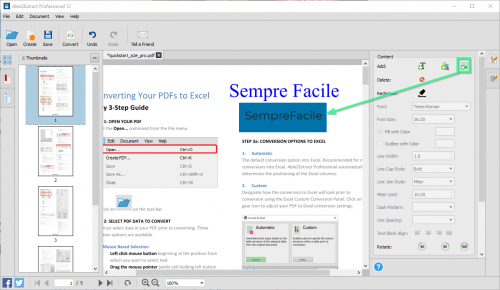
Si quieres añadir o eliminar imágenes de un archivo PDF, el principio es el mismo que el de los datos de texto. Simplemente utilice la opción Agregar imagen del panel lateral de edición y coloque la imagen en cualquier lugar de la página.
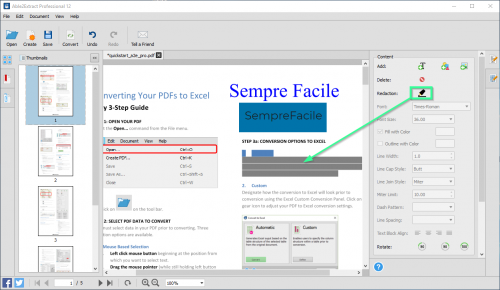
Como se mencionó anteriormente, esta opción permite oscurecer cualquier parte del archivo PDF. El proceso es fácil, ¿cómo puedes hacerlo? Sólo tienes que hacer clic en el botón Redacción del panel lateral y dibujar formas rectangulares alrededor del contenido que quieres borrar permanentemente.
Eso es todo y has aprendido a hacer cambios en el archivo PDF con sólo unos pocos clics. Además, si necesita convertir el archivo PDF a otro formato como. docx o. xlsx, Able2Extract puede manejar estas operaciones con facilidad. Si está buscando un software de escritorio fiable que pueda satisfacer todas sus necesidades de PDF, nuestra sugerencia es que pruebe Able2Extract Professional 12.
El producto se distribuye como una versión de prueba y puede probar las características, si está satisfecho puede también comprar la licencia por $149.