Tienes algunos documentos importantes que te gustaría guardar en tu PC o Mac y no quieres que nadie más acceda a ellos para leerlos, en este caso puede que te hayas preguntado cómo proteger una carpeta con contraseña para asegurar mi privacidad. Parece complicado porque no guardas tus archivos en un zip protegido por contraseña y el sistema operativo no parece ofrecerlo de forma sencilla e intuitiva.
Así que hagámoslo ahora y veamos juntos cómo proteger una carpeta con contraseña que tiene un pc con Windows 10 o 7 o un mac veamos para cada uno de los dos casos una solución.
Cómo proteger una carpeta con la contraseña de Windows
Si utiliza Windows 7, 8 o 10 como sistema operativo, le sugiero que descargue VeraCrypt, un excelente programa de protección de documentos de código abierto y gratuito, heredero de otro famoso programa como TrueCrypt cuyo desarrollo se ha detenido desde hace varios años.
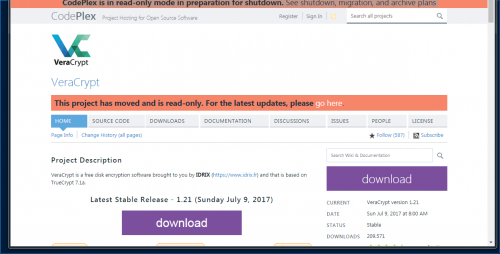
Primero tienes que entrar en la página web oficial de VeraCrypt para poder descargar la última versión estable del programa. Proceda a la descarga seleccionando el enlace del sistema operativo correspondiente. En nuestro caso Windows y se descargará al disco el archivo VeraCrypt Setup XX.XX.exe donde XX.XX es la versión del programa.
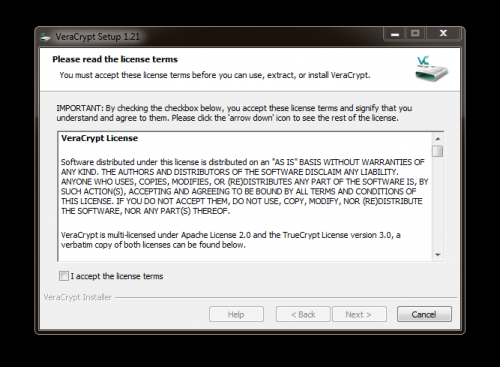
Ejecute el ejecutable haciendo doble clic y proceda con la configuración: Acepte las condiciones del programa, pulse Siguiente para continuar con la configuración y confirme todos los ajustes básicos, incluida la carpeta de destino del programa.
La aplicación VeraCrypt que encontrarás entre los nuevos programas instalados apunta a esto. Antes de proceder, le aconsejo que cambie el lenguaje de uso: Luego ve a Ajustes y luego presiona Idioma. En este punto, seleccione “Inglés” para familiarizarse con los elementos del menú.
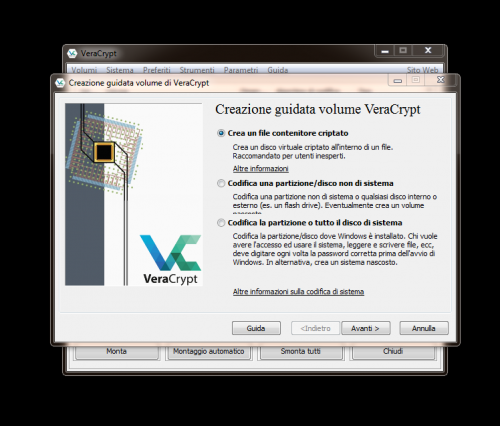
Para proteger una carpeta con una contraseña, debes crear un volumen cifrado protegido por contraseña. Para ello, debes hacer clic en Crear un volumen y seleccionar Crear contenedor cifrado.
Presiona seleccionar Crear un archivo contenedor cifrado y haz clic en Siguiente para luego seleccionar la opción Volumen estándar de VeraCrypt, y presiona el botón Siguiente y finalmente el botón Seleccionar archivo... para seleccionar la carpeta donde quieres guardar tu archivo protegido y darle un nombre finalmente presiona el botón Guardar.
Ahora presione el botón Siguiente y seleccione el grado de protección usando por ejemplo la encriptación AES y el algoritmo SHA-256.
Presione Siguiente y cuando se le pregunte cuánto espacio debe asignar, debe tener en cuenta que los archivos que desea proteger, además de cualquier espacio libre para agregar nuevos archivos, tendrán que estar allí.
Supongamos que el espacio de la cadena que quieres proteger es de 5 Gb, entonces selecciona GB y escribe 5 en el campo de redimensionamiento.
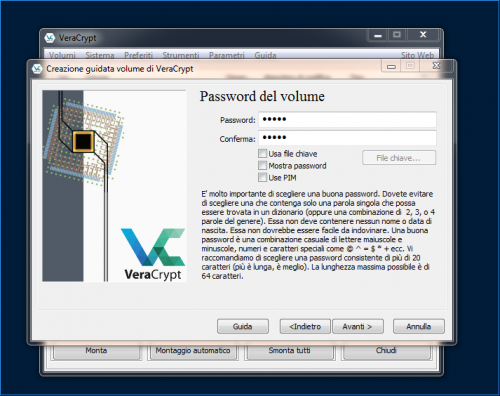
Pulsa Siguiente y ahora puedes introducir la contraseña que necesitas para volver a abrir la carpeta protegida por contraseña. Por esta razón recomiendo que haga una contraseña lo suficientemente larga que no pueda ser fácilmente interceptada. Por ejemplo, deben evitarse a toda costa los nombres comunes o las fechas de nacimiento.
En este punto, al pulsar el botón Siguiente se inicializará el espacio requerido con caracteres aleatorios para que ningún programa pueda extraer archivos de su carpeta protegida.
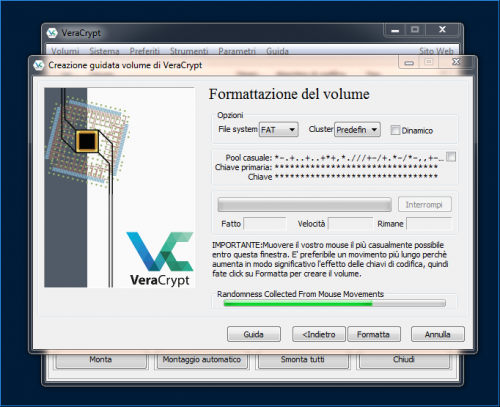
Una barra indicará el progreso de la acción, y al final logrará completar todo el procedimiento protegiendo una carpeta con una contraseña y podrá almacenar sus archivos protegidos en un archivo cifrado, indescifrable por cualquiera sin conocer la contraseña utilizada.
Para acceder a su volumen protegido, simplemente abra VeraCrypt, seleccione una de las letras de unidad disponibles (por ejemplo, G:), haga clic en Seleccionar archivo… y seleccione el archivo cifrado que creó anteriormente.
Ahora puedes pulsar el botón de montaje, escribir la contraseña para acceder al volumen poniéndola en el campo junto al elemento de la contraseña y pulsar el botón OK. En este punto de Mi PC, el ordenador mostrará el icono de la unidad virtual creada por VeraCrypt y podrá gestionar los datos que contiene como si se tratara de una memoria USB o de cualquier disco duro externo.
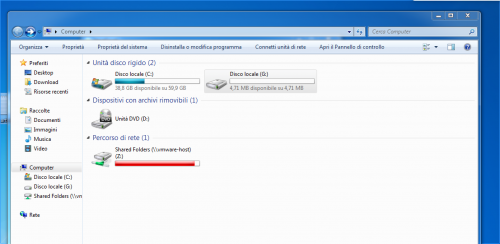
Cuando termine de usar su carpeta protegida por contraseña, recuerde volver a protegerla yendo a la pantalla de inicio de VeraCrypt, seleccione la unidad que “montó” anteriormente y pulse el botón Quitar para hacer desaparecer el volumen de su PC.
Cómo proteger una carpeta con una contraseña de Mac
Puedes proteger con contraseña cualquier carpeta transformándola en una imagen de disco cifrada. Para ello, debe seguir los siguientes pasos:
Cree la carpeta y coloque sus documentos, inicie la Utilidad de Disco (Aplicaciones/Utilidades). Seleccione Archivo -> Nuevo -> Nueva imagen de disco de la carpeta. En la ventana Seleccionar carpeta en la imagen que aparece, navegue hasta la carpeta que creó y que desea proteger. Selecciónalo y haz clic en el botón Imagen. En la ventana resultante, seleccione Lectura/Escritura en el menú emergente de Formato de imagen y Cifrado AES 128 bits (recomendado) en el menú emergente de Cifrado. Si te preocupa la cantidad de espacio que puede consumir la imagen, puedes elegir Comprimido en el menú emergente de Formato de imagen, pero crear la imagen llevará un poco más de tiempo.
Haga clic en “Save and Disk Utility” y se le pedirá que introduzca y verifique una contraseña. También verás la Contraseña y desmarca la opción de guardar en mi llavero. De hecho, si no eres tú y alguien se sienta en tu ordenador cuando se conecta a tu cuenta, podrás abrir la imagen simplemente haciendo doble clic en ella.
Haga clic en OK y en la utilidad de disco para crear la imagen codificada. Ahora tienes tanto la imagen encriptada como la carpeta no segura. Tener a mano la carpeta original no segura no es una buena idea, ya que cualquiera que utilice tu Mac podrá acceder a ella cuando accedas a tu cuenta, así que guárdala en un lugar seguro.
Para acceder al contenido de la imagen cifrada, haga doble clic en ella, introduzca su contraseña asignada y espere mientras se monta la imagen. Cuando termine, arrastre la imagen montada a la papelera de reciclaje.
Esto está bien si no tiene intención de añadir muchos más archivos a esta carpeta, porque no podrá añadir nuevos archivos. Si necesita un contenedor cifrado que pueda contener varios archivos, puede crear una imagen dispersa cifrada.
Las imágenes dispersas son tamaños de imagen definidos por el usuario que consumen sólo la cantidad de espacio de almacenamiento utilizado por el contenido de la imagen. Así, por ejemplo, puedes crear una imagen dispersa que puede contener hasta 5 GB de datos. Si introduces sólo 1 GB de datos y compruebas el tamaño del archivo, verás que tiene un formato aproximado de 1 GB. Pero tienes la posibilidad de añadir otros 4GB de datos.
Para crear tal imagen, proceda de la siguiente manera:
Vuelve a la Utilidad de Disco y elige Archivo -> Nuevo -> Imagen de Disco Vacía. En la ventana Nueva imagen vacía que se muestra, elija Imagen de disco disperso en el menú emergente. En el menú emergente Tamaño seleccione un tamaño que le guste o elija Personalizado y en la hoja que aparece, introduzca el tamaño deseado. En la ventana emergente del menú de Encriptación, elija la encriptación AES de 128 bits (o la encriptación AES de 256 bits que es más grave pero más lenta). Dale un nombre a la imagen y haz clic en Crear. Como antes, se requiere una contraseña. Como antes, debes desmarcar la opción Recordar contraseña en mi llavero. Haga clic en Aceptar y se crearán tanto el archivo de imagen dispersa como la imagen montada.
Arrastra el contenido que quieres proteger a la imagen montada. Cuando termine, arrastre la imagen montada a la papelera de reciclaje. Si es necesario, haga doble clic en el archivo de imagen dispersa e introduzca la contraseña cuando se le solicite.