Me preguntaron varias veces cómo cambiar el tamaño de las fotos para Instagram al tamaño correcto. ¿Cuál es el tamaño de las fotos de Instagram? ¿Qué tamaño tienen las fotos de Instagram? ¿Cuál es el tamaño de las imágenes de Instagram? Así que si necesitas estas respuestas, veamos algunas herramientas sobre cómo cambiar el tamaño de las fotos para Instagram al tamaño correcto.
Optimizando el tamaño de la imagen en Instagram podemos aprovechar al máximo el espacio disponible en el kit de fotos de Instagram.
Antes de proceder, hagamos una consideración. Desde 2015, Instagram ya no ofrece un único formato estándar para sus fotos. Mientras que inicialmente sólo era posible publicar fotos cuadradas, ahora se puede utilizar el formato de retrato (fotos verticales) y el formato de paisaje (fotos horizontales).
En el formato horizontal, la visibilidad en la foto de las noticias es menos visible.

Esto es cuando una imagen vertical ocupa un lugar importante en el flujo de fotos.
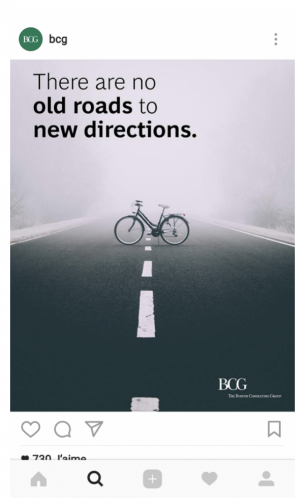
Dominar el tamaño de las fotos que publicas te permite obtener más me gusta pero también obtener mejores rendimientos.
Esto es un detalle, pero una imagen de perfil optimizada para ser correctamente visible en el canal de noticias permite que sus seguidores se fijen de un vistazo cuando se muestra una de sus fotos.
Redimensionamiento de la imagen
Así que veamos cuáles son los tamaños de imagen correctos en Instagram:
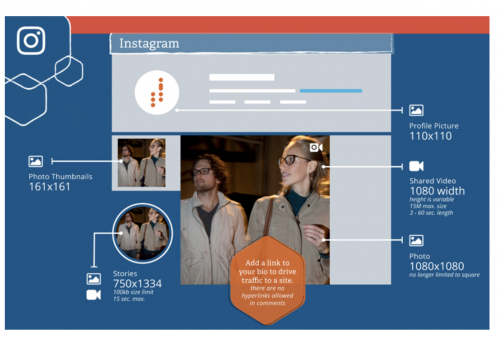
- Tamaño cuadrado de las fotos en Instagram: 1080 x 1080 píxeles (pantalla 640 x 640 píxeles) (imagen cuadrada, proporción 1:1)
- Tamaño del retrato fotográfico en Instagram: 1080 píxeles de ancho máximo (pantalla de 480 x 600 píxeles como máximo) (proporción 4:5) (920 × 1200 en la retina).
- Tamaño de las fotos panorámicas en Instagram: 1080 píxeles de ancho máximo (pantalla máxima 600 x 450 píxeles) (relación 4:3)1
- Tamaño de las historias de Instagramm: 750 x 1334 píxeles (duración máxima 15 segundos)
- Tamaño de la foto del perfil del instagrama: 110 x 110 píxeles (imagen cuadrada, proporción 1:1)
- Tamaño de las fotos en miniatura en el perfil de Instagram: 161 x 161 píxeles1
Las dimensiones de los videos de Instagram
Tamaño máximo para ver videos panorámicos en Instagram: 600 x 336,5 píxeles (proporción 16:9) (1200 × 673 en pantallas grandes o en la retina)
Tamaño máximo para ver videos de retratos en Instagram: 481 × 599.484 píxeles.
Tamaño del video del instagramm: 3 a 15 segundos
Cómo cambiar el tamaño de las fotos para Instagram en línea
Para facilitar la publicación de una imagen para Instagram, aquí hay algunas herramientas útiles:
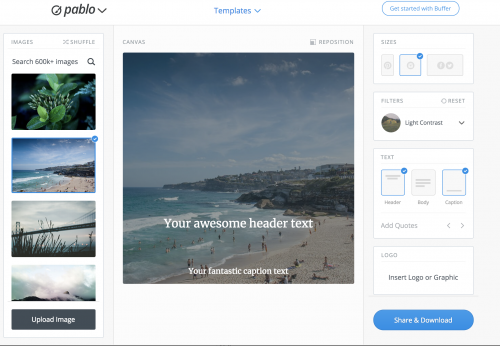
Pablo le permite crear rápidamente publicaciones optimizadas para Instagram, para ello haga este enlace al sitio y pulse el botón de subir imagen en la parte inferior izquierda y proceda a subir su foto. Una vez hecho, puede seleccionar el tamaño correcto en los menús de la izquierda. Según el formato elegido. También puedes aplicar un texto y pulsar el botón Compartir y descargar para descargar la foto redimensionada.
Cómo cambiar el tamaño de las fotos para el androide Instagram
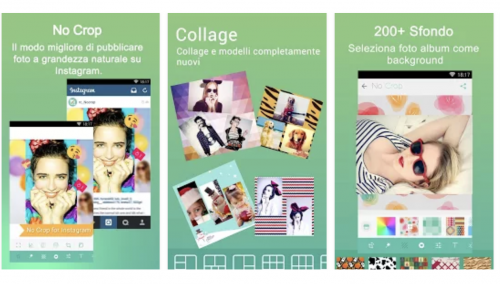
Si usas androide, podrías usar una aplicación para procesar tus fotos y así poder compartirlas rápidamente. Lo único que tienes que hacer es descargar la aplicación No Crop para Instagram, una aplicación muy fácil de usar que te permite tener tu foto reelaborada lista para subirla a la plataforma popular en unos pocos pasos sencillos. También aquí puedes aplicar efectos y texto, así como fantásticos collages
Cómo cambiar el tamaño de las fotos para Instagram iOS
Esta es la función por defecto de la versión iOS7.
- Lanza la aplicación de fotos y encuentra la foto que quieres cambiar de tamaño. Haz clic en él.
- Haga clic en la función de edición en la parte inferior con el icono de tres líneas.
- Un menú de iconos aparecerá en la parte inferior del cuadro. Haga clic en el icono de Recorte en el lado izquierdo.
- Ahora también puedes elegir uno de los formatos preestablecidos de la aplicación, sólo tienes que hacer clic en el icono del cuadrado blanco en la parte inferior derecha. Cuando aparezca la lista de formatos, sólo tienes que hacer clic en el que quieras. Ejemplo Cuadrado
- Una vez que hayas comprobado el buen encuadre de la parte de la foto que te interesa y hayas centrado la imagen como querías dentro del cuadro, haz clic en Finalizar en la parte inferior derecha.
- En este punto la nueva foto modificada aparecerá en la pantalla y la encontrará almacenada en la Fototeca que sustituirá a la foto original.
- Así que estás listo para subirlo a Instagram…
En caso de que quieras borrar tu perfil puedes leer la guía de cómo borrar una cuenta en Instagram