Windows Defender es el software antivirus gratuito que Microsoft incluye en cada instalación de Windows 10 (y Windows 8.1). El propósito del software de seguridad es proteger su computadora de virus, spyware y otros tipos de software malicioso.
El antivirus se ejecuta automáticamente en su computadora, pero se desactiva automáticamente cuando detecta otro software de seguridad instalado en su dispositivo. La única advertencia con Windows 10 es que, a diferencia de la integración de Windows Defender con Windows 8.1, ya no se puede desactivar el antivirus de forma permanente.
Tal vez la razón sea obvia, Microsoft no quiere que uses Windows 10 sin ninguna protección, lo cual es razonable. Sin embargo, todavía hay casos en los que los usuarios pueden preferir no ejecutar un antivirus en determinadas situaciones. Por ejemplo, en una computadora que no se conectará a una red o tendrá un uso limitado en la red de una empresa.
Windows 10 ofrece una opción para desactivar Windows Defender, pero es una opción temporal cuando probablemente esté buscando una solución más permanente.
Desactivación temporal del Windows Defender
Para desactivar temporalmente Windows Defender, haga clic en Inicio, luego en Configuración, Actualización y seguridad > Windows Defender. Mueve el deslizador de Protección en Tiempo Real a OFF.
Desactivando Windows Defender permanentemente
En esta guía de Windows 10, le mostraremos los pasos para desactivar Windows Defender desde su dispositivo utilizando el Editor de políticas de grupo y el Registro para realizar una desactivación permanente.
Aunque Windows Defender no especifica cuánto tiempo se puede desactivar la protección en tiempo real, temporalmente suele significar hasta la próxima vez que se reinicie el equipo.
Cómo desactivar Windows Defender mediante la política de grupo local
Si utiliza Windows 10 Pro o cualquier otra variante empresarial, como Windows 10 Enterprise o Windows 10 Education, puede utilizar el Editor de directivas de grupo local para desactivar permanentemente Windows Defender en su equipo.
- Utilice el atajo del teclado de Windows + R para abrir el comando Ejecutar.
- Escriba gpedit.msc y haga clic en OK para abrir el Editor de Políticas de Grupo Local.
Navegue hasta el siguiente camino:
Configuración del ordenador > Plantillas administrativas > Componentes de Windows > Windows Defender
A la derecha, haz doble clic en Desactivar Windows Defender.
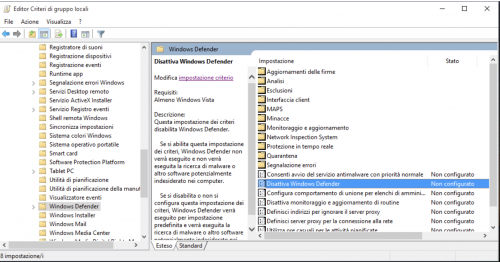
Selecciona Activado para desactivar Windows Defender. Haga clic en Aplicar.
Haz clic en OK.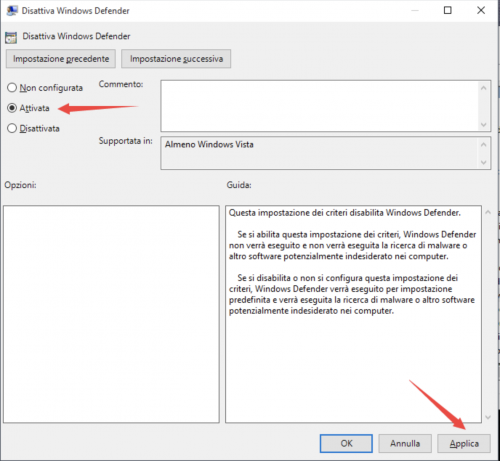
Una vez que haya completado los pasos anteriores, notará que el icono del escudo protector de Windows seguirá funcionando en la bandeja del sistema. Para borrar el icono, simplemente reinicie su ordenador.
En cualquier momento, si desea reactivar Windows Defender, simplemente siga el mismo procedimiento, pero esta vez en el punto de la pantalla anterior seleccione la opción No Configurado. Luego reinicie su computadora para completar la restauración de los cambios.
Cómo deshabilitar el Windows Defender usando el Registro
Si ejecuta Windows 10 Home, no podrá acceder al Editor de políticas de grupo local, ya que sólo está disponible para las versiones empresariales del sistema operativo. Sin embargo, puede modificar el registro para lograr el mismo resultado.
Importante: Antes de sumergirse en esta guía, vale la pena señalar que cambiar el registro del sistema puede ser peligroso, y puede causar daños irreversibles a su sistema si no lo hace correctamente. Se recomienda encarecidamente que haga una copia de seguridad completa de su sistema antes de proceder. ¡Están advertidos!
Utiliza el atajo de teclado de Windows + R para abrir el comando Ejecutar, escribe el cambio y haz clic en Aceptar para abrir el registro.
Navegue hasta el siguiente camino:
HKEY_LOCAL_MACHINE_SOFTWARE Policies_Microsoft_Windows Defender
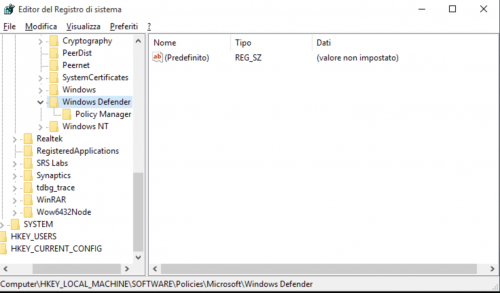
Si no ve DWORD DisableAntiSpyware, haga clic con el botón derecho del ratón en un espacio en blanco, seleccione New y haga clic en DWORD Value (32 bit). Nombra la tecla DisableAntiSpyware.
Haga doble clic en la clave recién creada y establezca el valor de 0 a 1.
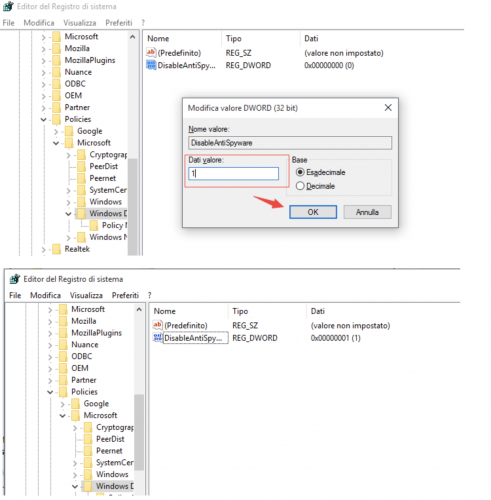
Reinicie la computadora para completar la operación.
En cualquier momento, si desea reactivar Windows Defender, simplemente siga el mismo procedimiento, pero esta vez, cambie el valor anterior de 1 a 0. Luego reinicie su computadora para completar la restauración de los cambios.
Es muy importante tener en cuenta que NO estamos diciendo que no deba utilizar un antivirus en su ordenador, pero siempre hay situaciones en las que puede necesitar desactivar Windows Defender de su máquina de forma permanente.
Si has llegado a esta guía sólo porque no te gusta el antivirus que viene con Windows 10, siempre podrás elegir entre una serie de programas antivirus alternativos, que a veces son mejores que Windows Defender.
Aquí hay algunas alternativas: