Algunos PDF están encriptados con una contraseña, que deberá introducir cada vez que quiera ver el documento. Puedes eliminar la contraseña para evitar que se vuelva a emitir innecesariamente si guardas el PDF en un lugar seguro.
Hay dos maneras de hacerlo: un truco práctico que funciona en todos los sistemas operativos con las aplicaciones existentes y el método oficial que requiere Adobe Acrobat. Ambos métodos asumen que conoces la contraseña del archivo PDF encriptado. Desafortunadamente, no hay una forma fácil de eliminar una contraseña si no la conoces, sería necesario utilizar programas ad hoc que parten de una enorme base de datos de contraseñas y las prueban una por una hasta encontrar la correcta. En esta guía no me ocuparé de estos programas.
Puede sonar un poco tonto, pero la manera más fácil de tener éxito en cómo eliminar la contraseña del PDF es abrirlo fácilmente e imprimirlo en un nuevo PDF. El sistema creará una copia duplicada del PDF, que no tendrá contraseña.
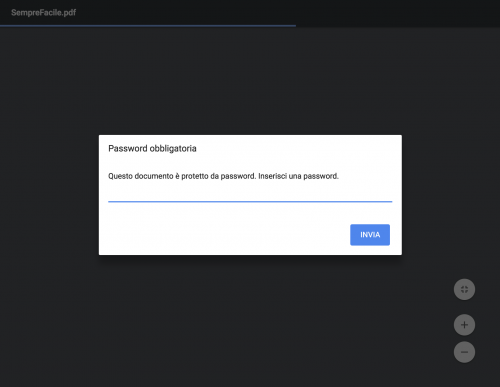
Este truco sólo funciona si el PDF no tiene restricciones de impresión. Sin embargo, muchos archivos PDF están protegidos por una contraseña para facilitar la codificación y pueden imprimirse normalmente una vez que se proporciona la contraseña.
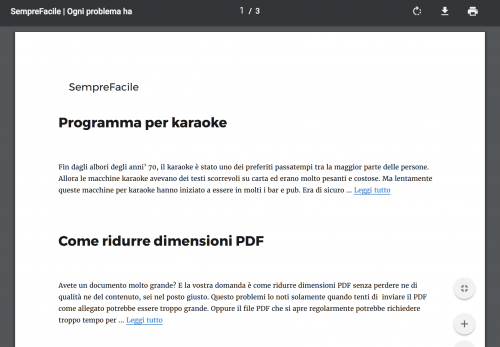
Veamos cuáles son los métodos para eliminar la contraseña del pdf. Si utilizas Chrome en Windows, MacOS, Linux o Chrome OS, puedes hacerlo directamente desde tu navegador. Primero, abra el documento PDF y proporcione la contraseña necesaria. Haga clic en el botón “Imprimir” de la barra de herramientas de PDF mientras visualiza el documento protegido por contraseña.
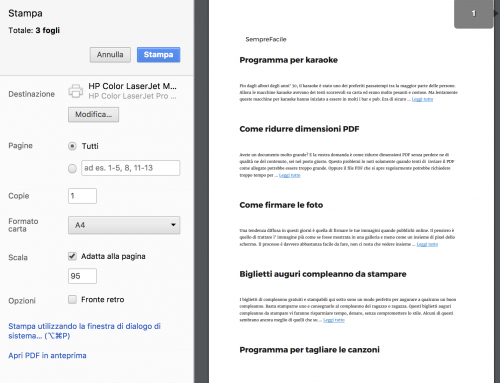
Haga clic en el botón “Cambiar” en Destino y seleccione “Guardar como PDF”. Haga clic en el botón “Guardar” y se le pedirá que proporcione un nombre y una ubicación para el nuevo PDF. El nuevo PDF tendrá el mismo contenido que el PDF original, pero no estará protegido por contraseña.
Este método funciona en Chrome en cualquier sistema operativo, pero puedes realizar el mismo truco con otras aplicaciones e impresoras PDF. Por ejemplo, Windows 10 incluye una impresora PDF, lo que significa que puedes hacerlo en Microsoft Edge o en cualquier otro visor PDF de Windows.
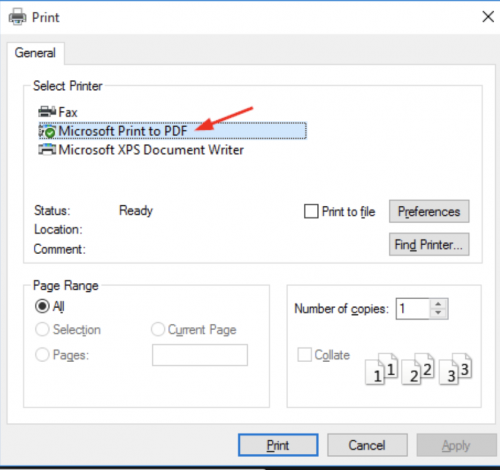
Por ejemplo, abrir un documento PDF seguro en Microsoft Edge y proporcionar la contraseña para verlo. Haz clic en el botón “Imprimir” de la barra de herramientas de PDF Viewer después de hacerlo.
Seleccione la impresora “Microsoft Print to PDF” y haga clic en “Imprimir”. Se le pedirá que elija un nombre y una ubicación para el nuevo archivo PDF.
Puedes realizar este truco en cualquier visor de PDF en Windows 10. Sólo tienes que seleccionar la impresora “Microsoft Print to PDF”. En versiones anteriores de Windows, necesitarás instalar una impresora PDF de terceros antes de poder realizar este truco (o usar Chrome).
Este método también funciona en otros sistemas operativos. Por ejemplo, en un Mac, puedes hacerlo con Preview, o cualquier otro visor de PDF y la función de impresión de PDF incorporada.
Primero, abra el documento protegido en Vista previa y proporcione la contraseña necesaria. Haz clic en Archivo > Imprimir para abrir el cuadro de diálogo Imprimir.
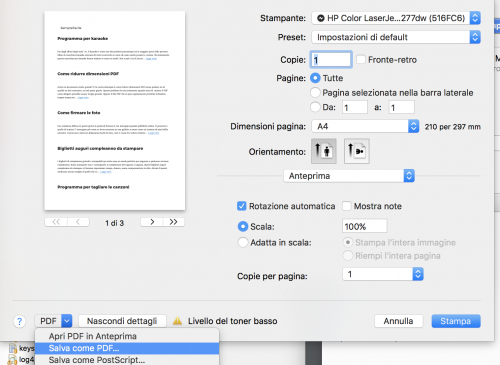
Haga clic en el botón de menú “PDF” en la parte inferior del cuadro de diálogo de impresión y seleccione “Guardar como PDF”. Cuando se le solicite, introduzca el nombre del archivo y la ubicación del nuevo archivo PDF. El nuevo archivo PDF tendrá el mismo contenido que el original, pero sin contraseña.
El método oficial: Usar Adobe Acrobat Pro
Veamos por fin cómo eliminar la contraseña del pdf de forma oficial con Adobe Acrobat Pro, una aplicación de pago. Este es un programa diferente del visor gratuito de Adobe Acrobat Reader PDF que tiene la mayoría de la gente. Adobe ofrece una semana de prueba gratuita de Acrobat Pro. Adobe Acrobat Pro funcionará incluso si el PDF tiene restricciones de impresión y no puede ser impreso en otras aplicaciones usando el truco anterior.
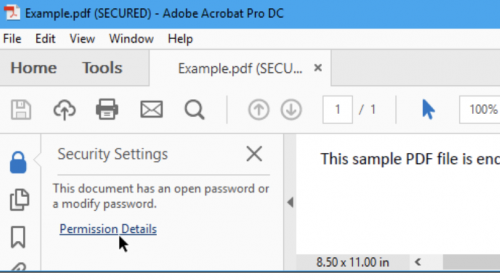
Abra el archivo PDF en Adobe Acrobat Pro y proporcione la contraseña para verlo. Haga clic en el icono del candado en el lado izquierdo de la ventana y haga clic en “Detalles del permiso”. También puedes hacer clic en Archivo > Propiedades y en la pestaña “Seguridad”.
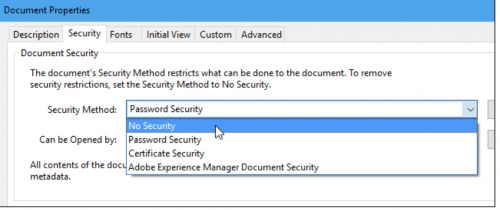
Haga clic en el cuadro “Método de seguridad”, seleccione “Sin seguridad” y haga clic en “Aceptar” para eliminar la contraseña.
Haz clic en Archivo > Guardar para guardar los cambios. También puede cerrar la ventana de Adobe Acrobat Pro DC y se le pedirá que guarde los cambios. Una vez que obtenga la contraseña, será eliminada del archivo PDF original.