¿Tiene un documento muy grande? Y tu pregunta es cómo reducir el tamaño del PDF sin perder ni la calidad ni el contenido, estás en el lugar correcto. Sólo se nota este problema cuando se intenta enviar el PDF como un archivo adjunto, puede ser demasiado grande. O el archivo PDF que se abre regularmente puede tardar demasiado en cargarse completamente.
Cualquiera que sea su necesidad para obtener el tamaño de documento PDF más pequeño, hay varios servicios y programas para comprimir sus archivos a un tamaño más aceptable. Hemos seleccionado una selección de las mejores soluciones para reducir el tamaño del PDF. Algunos de ellos no producen un resultado muy bueno, mientras que otros ofrecen muchas más opciones para ayudarle a decidir cuánto está dispuesto a sacrificar de su archivo PDF por la compresión de sus imágenes y la consiguiente pérdida de calidad.
Cómo reducir el tamaño del PDF en línea
SmallPDF
Ni siquiera necesitas una cuenta para usar SmallPDF. Sólo tienes que ir al sitio, añadir el archivo y hacer clic en Comprimir PDF. Puedes arrastrar el PDF en la página, localizar el archivo en tu disco duro o importar el PDF desde Google Drive o Dropbox. El archivo se comprime automáticamente. Sólo tienes que hacer clic en el botón de descarga para guardar el nuevo archivo en tu disco duro.
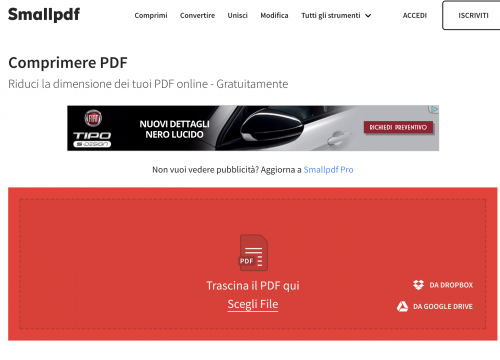
Puedes comprimir dos archivos por hora de forma gratuita. Si necesitas comprimir más PDFs, tendrás que suscribirte a la versión pro.
La calidad del archivo comprimido no será inferior a 144 dpi. Esto debería hacer que la mayoría de los PDFs sean lo suficientemente pequeños como para subirlos o enviarlos por correo electrónico sin problemas. Y si le preocupa la seguridad, el archivo será borrado de los servidores de SmallPDF después de una hora.
NeeviaPDF
Si quieres tener más control sobre la calidad de los PDF comprimidos, prueba NeeviaPDF de DocuPub (para archivos de menos de 10 MB).
Para simplificar las cosas, puede elegir uno de los preajustes, que van desde la baja compresión (para una mayor calidad de imagen) hasta la máxima compresión (para una menor calidad de imagen). También tienes la opción de eliminar algunos elementos del PDF. Esto incluye elementos como formularios, anotaciones y etiquetas de páginas, que pueden aumentar innecesariamente el tamaño del archivo.
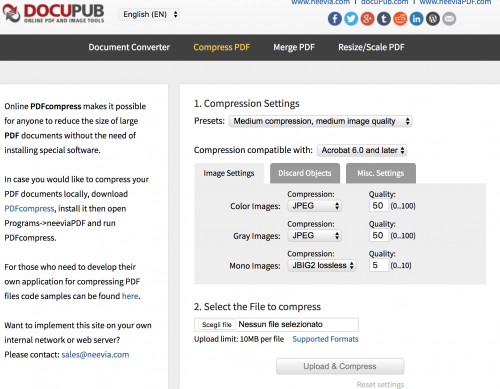
La cantidad del PDF original que quieres descartar depende de cuánto espacio realmente necesitas guardar.
Cómo reducir el tamaño del PDF con las impresoras PDF de Windows
Windows 10 incluye una opción para imprimir a PDF. Sin embargo, las características avanzadas, como el cambio de la calidad y el tamaño de un documento, no forman parte de esta característica. Sin embargo, hay muchas impresoras de PDF que pueden instalarse además de la predeterminada y que permiten elegir la calidad y los ajustes de compresión, lo que puede afectar en gran medida al tamaño de los archivos PDF.
FreePDF
FreePDF es una impresora PDF clásica y la destacamos aquí porque le permite crear sus propios perfiles de compresión. Una vez instalado (recuerde que necesita GhostScript), lo encontrará en la lista de impresoras de Windows.
Para reducir el tamaño de un documento PDF con FreePDF, ábralo, pulse CTRL + P para iniciar el cuadro de diálogo de impresión, elija FreePDF como impresora, haga clic en OK y espere a que aparezca el cuadro de diálogo de FreePDF. Aquí puede elegir entre tres perfiles PDF preestablecidos, incluyendo eBooks, High Quality y Medium Quality.
Para crear un perfil PDF personalizado, haga clic en Editar configuración en la parte superior derecha, elija Perfiles, haga clic en Nuevo y personalice las opciones disponibles en la ventana del Editor de perfiles. Puede cambiar la calidad general del PDF, ajustar la resolución predeterminada para las imágenes dentro de un PDF o añadir una marca de agua a los PDF.
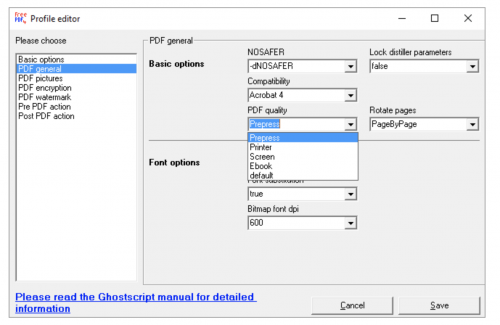
El perfil de calidad media predeterminado comprimió un documento PDF escaneado de 10 MB en un archivo PDF de 1,7 MB con una pérdida de calidad aceptable.
IrfanView
IrfanView es un visor de imágenes ligero y con muchas funciones para Windows. Viene con una gama de plugins que lo convierten en una herramienta versátil, por ejemplo para convertir imágenes en diferentes tipos de archivos, añadir marcas de agua a fotos e imágenes en un proceso por lotes. También tiene impresión en PDF, aunque no en el sentido clásico.
Antes de que puedas ver los archivos PDF con IrfanView, debes instalar GhostScript. Luego, cuando intente guardar el PDF grande como un nuevo archivo PDF más pequeño, se abrirá una ventana de Configuración de PDF junto al cuadro de diálogo Guardar PDF como…. En general, es posible que tenga que configurar la vista previa del PDF durante la operación de guardado para que no sea necesario, de modo que pueda seleccionar los ajustes inmediatamente. Luego puede ajustar la configuración de la compresión como se muestra a continuación.
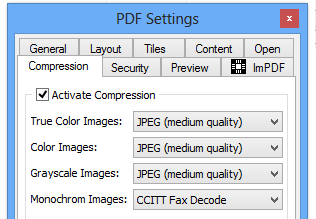
En mi prueba, elegí la calidad media de todos los tipos de imágenes y pude reducir el tamaño de un documento PDF escaneado de 15 MB a menos de 1,5 MB. El resultado fue visiblemente borroso, pero perfectamente legible.
Programas para reducir el tamaño del PDF
Compresor PDF (Windows)
Para facilitar el uso y la capacidad de comprimir un gran número de PDFs simultáneamente, Compresor PDF es una gran elección que podemos ver primero.
Este programa no sólo puede comprimir miles de PDFs a la vez, sino que también puede reducir los PDFs encriptados y protegidos.
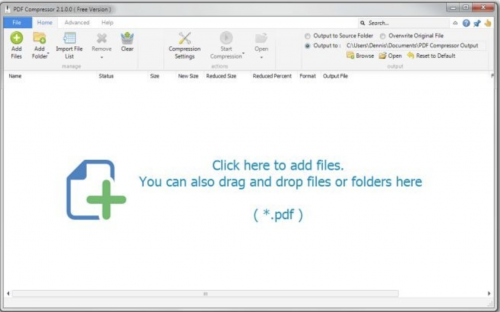
Además, esta compresión no tiene pérdidas, lo que significa que se mantiene la calidad, aunque el tamaño del archivo sea menor.
Compresor PDF gratuito de 4Dots (Windows)
Esta aplicación gratuita le permite comprimir uno o varios archivos PDF a la vez. También puedes comprimir carpetas enteras de PDF con unos pocos clics de ratón, incluso si los PDF están protegidos por contraseña.
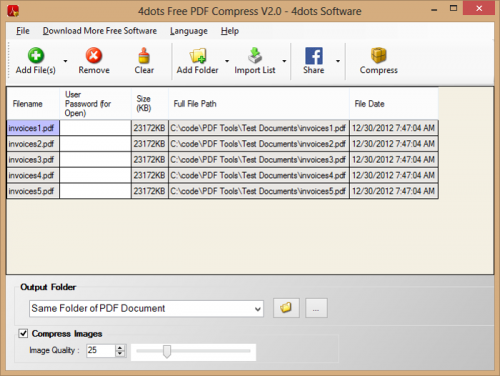
Una vez que haya seleccionado los archivos que desea comprimir (se admite el método de arrastrar y soltar), seleccione la ubicación donde desea guardar los archivos comprimidos. Presiona Compress y la herramienta hará todo el trabajo.
Compresor PDF gratuito (Windows)
Este software completamente gratuito es también extremadamente fácil de usar. Tienes que seleccionar el archivo que quieres reducir, luego presiona Compress, en este punto el archivo se guardará más pequeño.
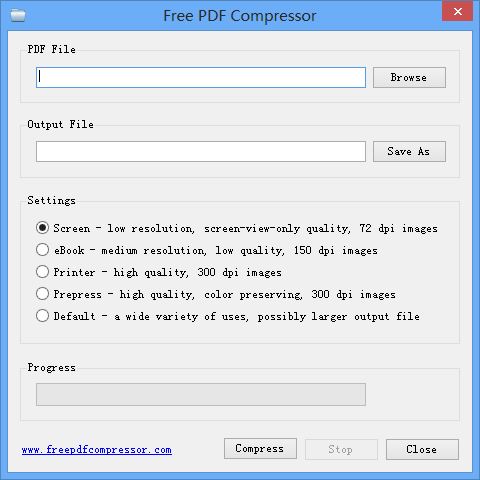
Además, puedes elegir entre cinco niveles de compresión, dependiendo de cómo quieras usar el archivo:
- Baja resolución (72 dpi), ideal sólo para ver la pantalla
- Resolución media (150 dpi), ideal para un ebook
- Alta resolución (300 dpi), ideal para imprimir
- Preimpresión (300 dpi), ideal para la preimpresión, para mantener el color
- Por defecto, ideal para una amplia variedad de usos
Cómo reducir el tamaño del PDF en Mac
Filtro PDF
Si actualizas regularmente el sistema operativo de tu Mac, deberías poder reducir tu PDF sin instalar nuevas aplicaciones. Esta es una característica interesante de OS X que mucha gente no conoce.
Primero, abre el PDF en vista previa. Normalmente puedes hacer doble clic en el archivo, pero si tienes un lector de PDF como Adobe Reader, la vista previa no será el programa predeterminado. En este caso tienes que hacer clic con el botón derecho del ratón > abrir con > vista previa. A continuación, haga clic en Archivo > Exportar y en el cuadro desplegable Filtro de cuarzo seleccione Reducir el tamaño del archivo.
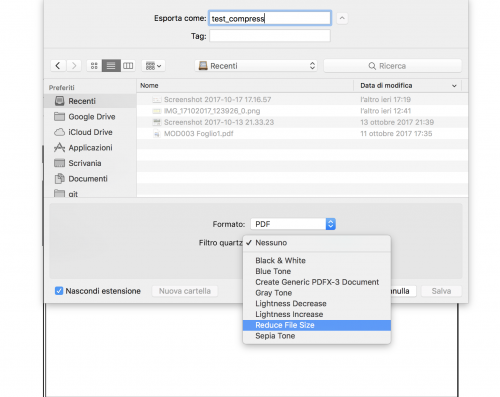
Esto sólo funciona con archivos PDF grandes. Intenta hacerlo con un PDF muy pequeño (menos de unos pocos MB), y esto podría incluso aumentar de tamaño.
Exprimidor de PDF
Aparte del simple proceso anterior, no hay realmente muchas opciones de herramientas de compresión de PDF fiables y gratuitas para los usuarios de Mac. Si quieres comprobar la calidad de salida, etc. de los PDFs comprimidos, lo mejor es descargar una aplicación como PDF Squeezer (6.99 Euro).
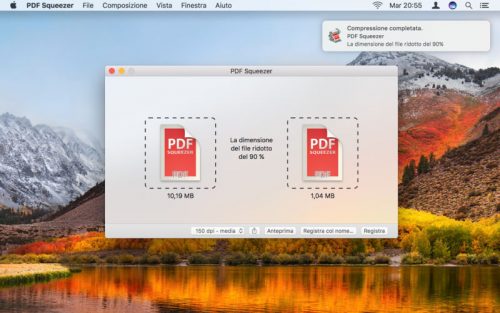
Se trata de una aplicación relativamente económica que permite elegir entre varios ajustes de compresión predeterminados o elegir los suyos propios. También puede procesar por lotes varios archivos a la vez (incluidos los archivos cifrados).