Windows 10 se ha vuelto lento para ti y ahora te has dado cuenta de que el rendimiento ha decaído dramáticamente. ¿Te gustaría que volviera tan rápido como antes, para que todo pueda correr más rápido? Entonces ha venido al lugar correcto, porque necesita tomarse unos minutos y probar una serie de sugerencias que puedo ofrecerle, y su máquina será más sensible y menos propensa a problemas de lentitud.
Ya sea que estés esperando a arremangarte y ver cómo acelerar las ventanas 10, necesitarás poco para optimizar tu sistema operativo.
Deshabilitar los programas que se ejecutan al inicio
Una de las razones por las que tu PC con Windows 10 puede ser lento es que hay demasiados programas que se ejecutan en segundo plano y muchos de ellos ni siquiera se utilizan. Así que tienes que detenerlos y tu PC funcionará más suavemente.
Inicie el Administrador de tareas: Presione Ctrl-Shift-Esc o haga clic con el botón derecho del ratón en la esquina inferior derecha de la pantalla y seleccione Administrador de tareas. Si el Administrador de Tareas se inicia como una aplicación compacta sin pestañas, haga clic en “Más detalles” en la parte inferior de la pantalla. El Administrador de Tareas aparecerá entonces con todos sus detalles. Desde esta máscara habría muchas cosas para analizar, pero sólo nos centraremos en borrar los programas innecesarios que se ejecutan al inicio.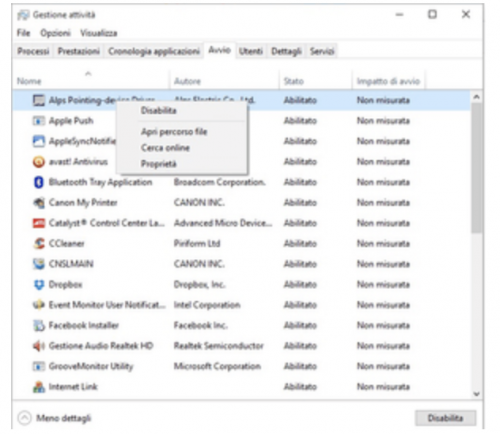
Haz clic en la pestaña Inicio. Cuando se inicie Windows, verá una lista de programas y servicios que se han iniciado. La lista incluye el nombre de cada programa y la casa de software, si está habilitado para el inicio y cuál es su impacto en el inicio, es decir, cuánto se ralentiza Windows 10 cuando el sistema se inicia.
Para detener el inicio de un programa o servicio, haga clic con el botón derecho del ratón y seleccione Desactivar. Además, si más tarde decide iniciarlo al inicio, simplemente regrese a esta área del Administrador de tareas, haga clic con el botón derecho del ratón en la aplicación y seleccione Activar.
Puedes usar el Administrador de tareas para obtener información sobre los programas que se inician en el inicio y desactivar los que no necesitas.
Muchos de los programas y servicios que se ejecutan al inicio pueden ser familiares, como OneDrive o Evernote Clipper. Pero puede que no reconozca a muchos de ellos.
El Administrador de Tareas te ayuda a obtener información sobre programas desconocidos. Haga clic con el botón derecho del ratón en un elemento y seleccione Propiedades para obtener más información sobre él, incluida su ubicación en el disco duro, si tiene una firma digital y otra información como el número de versión, el tamaño del archivo y la última vez que se modificó.
También puede hacer clic con el botón derecho del ratón en el elemento y seleccionar Abrir ubicación del archivo, lo que abre el explorador de archivos y el puerto en la carpeta donde se encuentra el archivo, y puede proporcionar otra indicación del propósito del programa.
Finalmente, lo más útil, puedes seleccionar Buscar en línea después de hacer clic con el botón derecho del ratón. Bing se lanzará con enlaces a sitios con información sobre el programa o servicio.
Si realmente tienes dudas sobre una de las aplicaciones listadas, también puedes buscar en Google para encontrar información sobre el programa. Normalmente encontrarás información muy sólida sobre el programa o el servicio.
Después de seleccionar todos los programas que desea desactivar en el inicio, la próxima vez que reinicie el equipo, el sistema tendrá muchos menos programas que se inicien automáticamente y se iniciará antes.
Desactivar sombras, animaciones y efectos visuales
Windows 10 tiene muchas sombras, animaciones y efectos visuales. En los ordenadores nuevos y más rápidos, normalmente no afectan al rendimiento del sistema. Pero en los ordenadores más lentos y viejos, pueden tener un gran impacto en el rendimiento.
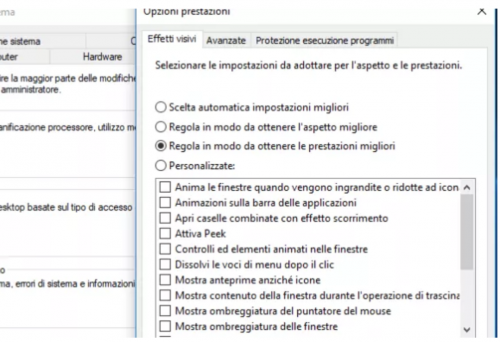
Es fácil deshabilitarlos. En el cuadro de búsqueda de Windows 10, escriba sysdm.cpl y pulse Intro. Se abre el cuadro de diálogo Propiedades del sistema. Haz clic en la pestaña Avanzado y en Configuración en la sección Rendimiento. Esto abre el cuadro de diálogo Opciones de rendimiento. Verá una variada lista de animaciones y efectos especiales.
El cuadro de diálogo Opciones de rendimiento permite desactivar los efectos que pueden ralentizar Windows 10.
Si tienes tiempo y te gusta intentarlo, puedes encender y apagar los elementos individuales. Estas son las animaciones y los efectos especiales que probablemente tendrás que desactivar porque tienen el mayor efecto en el rendimiento del sistema:
- Animar los controles y elementos dentro de las ventanas
- La animación de las ventanas cuando se amplían o reducen
- Animaciones en la barra de tareas
- Menú de desvanecimiento o diapositivas a la vista
- Controles y elementos de ventana animados
- Disuelve los elementos del menú después del clic
- Mostrar sombreado de la ventana
Sin embargo, probablemente sea mucho más fácil seleccionar Ajustar para obtener el mejor rendimiento en la parte superior de la pantalla y luego hacer clic en Aceptar. Windows 10 desactivará los efectos que ralentizan el sistema.
Iniciar la solución de problemas de Windows
Windows 10 tiene una herramienta muy útil y poco conocida que puede resolver problemas de rendimiento y solucionarlos. Para iniciarlo, escriba solución de problemas en el cuadro de búsqueda y haga clic en el icono de solución de problemas en el Panel de control que aparece. A continuación, haga clic en Realizar mantenimiento y en la sección Sistema y seguridad de la pantalla que se muestra. Aparecerá una pantalla titulada Solución de Problemas y Solución de Problemas de la Computadora. Haga clic en Siguiente.
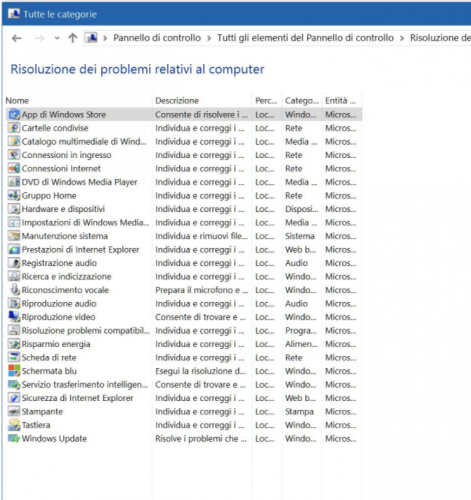
La solución de problemas encontrará archivos y accesos directos que no utiliza, identificará el rendimiento y otros problemas en su PC, los informará y los solucionará. Tenga en cuenta que puede recibir un mensaje que diga: Intente resolver los problemas como administrador. Si tiene derechos administrativos en su PC, haga clic y el programa de resolución de problemas se iniciará y hará su trabajo.
El centro de resolución de problemas de Windows 10 puede realizar el mantenimiento y la limpieza para acelerar el sistema.
Obtener el apoyo del Monitor de Rendimiento
Existe una gran herramienta en Windows 10 llamada Performance Monitor que puede, entre otras cosas, crear un informe detallado del rendimiento del PC, detallar cualquier problema de sistema y de rendimiento y sugerir correcciones.
Para obtener el informe, escriba perfmon /report en el cuadro de búsqueda y pulse Intro. (Asegúrese de que hay un espacio entre perfmon y el / signo.) El Monitor de Activos y Rendimiento se lanza y recoge información sobre su sistema. Dirá que tardará unos 60 segundos, pero descubrí que también tarda varios minutos. Al final del Monitor, se lanza un informe interactivo. El Monitor de Desempeño informa en detalle sobre los problemas del sistema y el desempeño.
Encontrarás mucha información extremadamente detallada en el informe, y puede tomar mucho tiempo analizarlo. Lo mejor es echar un vistazo primero a la sección de advertencias, donde se detallan los problemas más importantes (si los hay) que ha encontrado en su PC, como problemas con Windows, controladores, etc. También se le dice cómo resolver cada problema, como por ejemplo cómo reactivar un dispositivo desactivado.
También vale la pena desplazarse hasta la sección Resumen de recursos, donde encontrará un análisis del funcionamiento de su CPU, red, disco y memoria. Cada resultado está codificado por colores, el verde significa que no hay problemas, el amarillo significa problemas potenciales y el rojo muestra un problema.
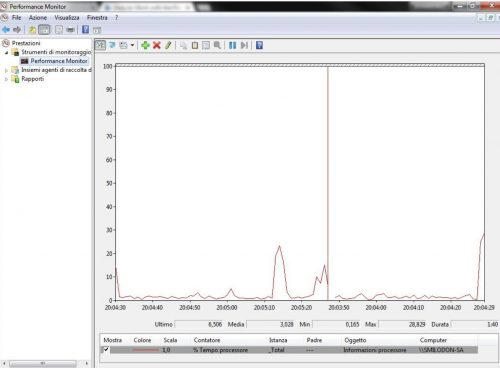
Además de esto, el resumen de recursos también muestra métricas de rendimiento y detalles explicativos. Por ejemplo, si tu CPU, puede mostrar verde y 21% de uso, con detalles, carga normal de la CPU o, para la memoria, puede mostrar amarillo, con 62% de uso y detalles, 520 MB disponibles Dependiendo de lo que obtengas, puede que quieras hacer algo con tu hardware, por ejemplo, añadir más memoria.
Desinstalar las aplicaciones de bloatware
A veces, el factor más importante que ralentiza el equipo no es el propio Windows 10, sino el bloatware o el adware que ocupa recursos de la CPU y del sistema. El adware y el bloatware son particularmente insidiosos porque pueden haber sido instalados por el fabricante de la computadora. Te sorprendería lo rápido que tu PC con Windows 10 puede funcionar mejor si te deshaces de estas aplicaciones.
Primero, ejecute un escaneo del sistema para encontrar adware y malware. Si ya tiene una suite de seguridad como Norton Security o McAfee LiveSafe instalada, puede usarla. También puede utilizar Windows 10 integrado en una aplicación antimalware: Simplemente escriba Windows Defender en el cuadro de búsqueda, pulse Intro y luego haga clic en Escanear ahora. Windows Defender buscará malware y eliminará cualquier elemento que se encuentre.
Es una buena idea escanear otra herramienta gratuita como Malwarebytes Anti-Malware por ejemplo. La versión gratuita escanea en busca de malware y elimina lo que encuentra; la versión de pago ofrece una protección permanente para detener las infecciones.
Si has probado al menos algunos de estos trucos, apuesto a que has averiguado cómo acelerar Windows 10 y te las arreglaste para conseguir un PC rápido de nuevo.