¿Has notado que Minecraft es un poco brusco y crees que es culpa del ordenador. Tal vez usted no sabe que la cantidad de memoria dedicada a Minecraft tiene ajustes de memoria por defecto y no siempre coinciden con el valor óptimo, así que dame dos minutos para saber cómo dedicar más RAM a Minecraft
Porque mucha gente se pregunta esto y es por eso que dedicamos un pequeño tutorial sobre cómo dar más RAM a Minecraft.
Usted debe saber que Minecraft es un programa de Java y como tal tiene valores por defecto, normalmente se encuentra a trabajar bien con su 1 GB de RAM. Pero si asignas más memoria, puedes mejorar algunas características:
- Más RAM para el buffer del paquete de texturas (128x ++)
- Más RAM para almacenar en memoria intermedia los mapas de un solo jugador y de varios jugadores.
- Mayor fluidez con cambios intensivos de RAM
- Reconstruir el mapa más rápido
¿Qué tengo que hacer para dedicar más carnero a la minería?
Desde la versión 1.6.X de Minecraft se puede utilizar el nuevo lanzador. Con esto, puedes integrar los comandos de Java directamente en el juego. Esto es lo que más puede hacer:
- Descargue y ejecute el nuevo lanzador
- En la sección “Opciones de inicio”, selecciona el perfil deseado (es posible que tengas que activar “Configuración avanzada” para continuar).
- Activar “Temas de la JVM” y añadir este tema en el área de texto (ver figura, marca roja):: Xmx2048M -Xmx2048M
-Xms2048M
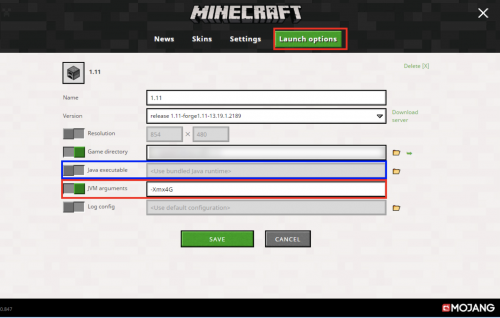
Guardar este perfil y ejecutar Minecraft. Siempre arrancará con 2GB de RAM
La imagen varía dependiendo de la versión del lanzador. Puede parecer diferente con un lanzador más reciente
Con el nuevo lanzador, Minecraft también proporciona un entorno de ejecución de Java. Si se producen problemas durante la ejecución de esta guía, puede ser útil instalar y utilizar la versión oficial de Java. Asegúrate de instalar la versión correcta (32/64 bit).
Es posible que necesite activar el “Java ejecutable” en la configuración y seleccionar la ubicación de javaw (ver imagen, marca azul).
¡Quiero más RAM, no sólo 2 GB!
Usted puede adaptar los números a sus necesidades:
Xmx es la cantidad máxima de RAM que Minecraft puede asignar.
Xms es la memoria RAM asignada tan pronto como se inicia
. También puedes omitir los Xms. Como resultado, Minecraft no asignará todos los carneros a la vez, sino tanto como sea necesario.
Los Xms no deben ser mayores que -Xmx!
Xmx2048M -Xmx2048M -Xms2048M
Xmx3072M -Xmx3072M -Xms3072M
Xmx4096M -Xmx4096M
Xmx6144M -Xmx6144M .
.. y así sucesivamente… (pero que realmente necesita más ^_^).
Nota: No se puede dar Minecraft más Rama de lo que tiene! Alternativamente, obtendrá un error de memoria…
Me gustaría llamar su atención sobre dos cosas importantes: la versión de 32 bits de Java
sólo soporta hasta 4 GB de memoria del sistema, así que si su sistema operativo es de 32 bits, tenga cuidado, esto significa que la mayoría de los sistemas basados en 32 bits sólo soportan unos 2 GB para sus juegos. El límite depende del sistema, si recibes un error intenta cambiar los parámetros de lanzamiento.
Asegúrate de que estás usando la correcta y última versión de Java (se recomienda 64 bits en un sistema operativo de 64 bits).
¿Cuánta memoria RAM tengo?
La forma más fácil de ver cuánta RAM está libre, abre el Administrador de Tareas y cambia a la pestaña de Rendimiento. Vea cuánta memoria física está disponible / libre.
Note también otros programas y el sistema necesita la RAM para funcionar. Por ejemplo, si ejecutas Firefox en segundo plano, deberías tener suficiente memoria para ejecutar este software.
Algunos números como la cantidad de RAM que puede dar dependiendo de su
Windows 7:1 GB de RAM (32 bits) o 2 GB de RAM (64 bits)
Windows 8 / 8.1:1 GB de RAM (32 bits) o 2 GB de RAM (64 bits)
Windows 10: 2 GB de RAM
Linux: 1-2 GB
Mac: 1-2 GB
Si algo no funciona… ¿Tienes un error?
En primer lugar, compruebe los errores en lo que ha introducido en los parámetros, es importante comprobar los valores de memoria de límite inferior y superior.