Le gustaría probar su conexión a Internet para ver si su fibra o ADSL puede alcanzar las velocidades declaradas por su proveedor. O acabas de instalar tu fibra y te sorprende la velocidad y te gustaría saber cuánto puedes descargar. Me complace informarle que probar el rendimiento de su conexión a Internet es muy sencillo. No necesitas ningún software adicional: todo lo que necesitas es un ordenador con un navegador web. Pero también hay algunas cosas que puedes hacer para asegurarte de obtener la lectura más precisa de tu conexión a Internet. Esto es lo que puedes hacer.
Para obtener los mejores resultados, es mejor utilizar una conexión con cable, lo que significa que debes conectarte a Internet con un cable de red si es posible, para no tener que preocuparte por las interferencias y las fluctuaciones de rendimiento que pueden producirse cuando te conectas a una red Wi-Fi. Además, si tiene otros dispositivos con cable en su red doméstica, conecte la computadora de la prueba directamente al módem para que no interfieran con la prueba.
Administrador de tareas de Windows
Haga clic en la columna Red del Administrador de tareas de Windows para ver qué aplicaciones, si las hay, envían/reciben datos a través de la red.
Si te quedas atascado usando Wi-Fi, por ejemplo, tienes un MacBook Air o una tableta o algún otro dispositivo que no tiene un puerto Ethernet, haz lo que puedas para minimizar las interferencias. Asegúrate de que tu router Wi-Fi esté alejado de otros dispositivos electrónicos, como teléfonos inalámbricos, y desconecta temporalmente cualquier otro dispositivo de tu red Wi-Fi; después de todo, no querrás que otro ordenador de tu red descargue un gigabyte de actualizaciones de software mientras realizas las pruebas.
Durante la sesión, compruébalo una segunda vez para asegurarte de que tu ordenador no está descargando algo en segundo plano. Revise el Administrador de Tareas en Windows (presionando Control-alt-eliminar) o el Monitor de Actividad en MacOS y busque las estadísticas de la red (se llama “Red” en MacOS, “Networking” en Windows).
Cierre todas las aplicaciones del equipo para evitar que las aplicaciones descarguen actualizaciones de software mientras está conectado. El uso del ancho de banda puede que no baje a cero, pero lo que quieres es un uso mínimo o casi nulo. Si su sistema operativo está descargando actualizaciones, no hay mucho que hacer aparte de esperar y probar la conexión más tarde.
Si tiene problemas con su conexión, es una buena idea reiniciar el módem y el router. Apáguelas y desconéctelas por unos momentos, luego vuelva a conectarlas y enciéndalas.
Intenta conectar
Ookla’s Speedtest.net es el sitio más común para probar tu conexión a Internet; todo lo que necesitas es un navegador web con JavaScript habilitado (normalmente está desactivado) y Adobe Flash instalado. Hay un par de alternativas si no tienes Flash instalado (y no lo quieres). Hay una versión HTML 5 de Speedtest.net de Ookla, o puedes usar Speedof.me, que también usa HTML 5.
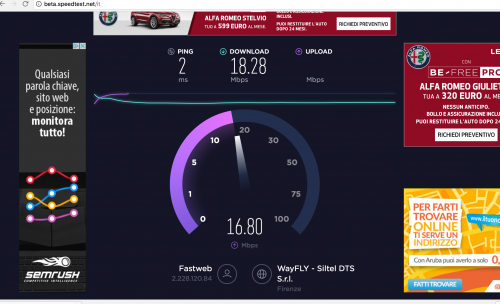
Speedof.me es un gráfico HTML 5 basado en el ancho de banda que no está basado en Adobe Flash.
Todo lo que necesitas hacer en este punto es hacer clic en el botón verde “Comenzar a probar”, y Speedtest.net comprobará tanto la descarga como la velocidad. Esto puede tomar desde unos pocos segundos hasta unos pocos minutos, dependiendo de la velocidad de su red.
Estas no son las únicas opciones para probar su conexión de banda ancha; MegaPath también ofrece una prueba de velocidad, además de lo que llama Speed Test Plus, que evalúa la calidad de la conexión además de su velocidad máxima. Y los fabricantes de enrutadores incluyen cada vez más pruebas de velocidad en el firmware de sus productos y/o en las aplicaciones móviles que distribuyen con sus productos (aunque en este último caso se ha utilizado una conexión inalámbrica).
Muchos fabricantes de enrutadores incluyen utilidades de prueba de velocidad de banda ancha en el firmware del enrutador y/o en las aplicaciones móviles que despliegan con ellos.
No te sorprendas si no obtienes la máxima velocidad que tu ISP dice que puede proporcionar – casi nadie lo hace. Pero si la conexión es significativamente más lenta de lo prometido, muchos factores diferentes pueden entrar en juego. Puede haber un problema con el equipo, o puede ser un problema al final de su ISP. La mayoría de los proveedores de servicios de Internet mantienen una página de soporte técnico donde se puede ir para ver si están al tanto de cualquier problema con su servicio.
Si su proveedor de servicios de Internet no informa de un problema, puede empezar a solucionarlo cambiando sus instrumentos de medición. Intenta usar un ordenador diferente. Si obtienes un rendimiento aceptable en la segunda máquina, no puedes culpar al ISP. Si la segunda computadora también tiene una conexión a Internet lenta, realice otra prueba de ancho de banda después de cada una de estas sugerencias:
- Intente conectar su PC al enrutador con un cable Ethernet diferente.
- Intenta cambiar el cable que conecta el router a la puerta de Internet (el módem ADSL, fibra o cable módem).
- Apaga o desenchufa el router durante uno o dos minutos y luego vuelve a encenderlo.
- Siempre debe utilizar el último firmware en su router, por lo que es un buen momento para actualizarlo si no lo ha hecho últimamente. Si todavía no ves ninguna mejora, intenta reemplazar el DSL o el módem de fibra. Tal vez un amigo tuyo pueda prestarte el suyo.
Si lo has probado todo, y aún tienes problemas de rendimiento, es hora de llamar a tu compañía.