Si eres un usuario de Android que está pensando en pasar a iPhone (o si ya has pasado de Android a iOS), puede que te preocupe transferir todos tus datos, incluyendo música, fotos, vídeos, contactos, calendario, etc. etc. Te gustaría asegurarte de que nada se pierda en el proceso. Afortunadamente, has venido al lugar correcto.
La buena noticia es que transferir los contactos y el resto de tu teléfono Android a tu iPhone no podría ser mucho más difícil ya que Google es genial para esto.
El principio básico es hacer una copia de seguridad en la nube o en una máquina de escritorio y luego volver a sincronizar con el nuevo iphone. Pero hay más, de hecho Apple ha lanzado una aplicación específica para Android para guiarte en este proceso.
Si desea realizar el proceso de migración inversa, vea Cómo transferir de iPhone a Android. Y si has comprado un nuevo iPhone, lee cómo transferir de un viejo iPhone a uno nuevo.
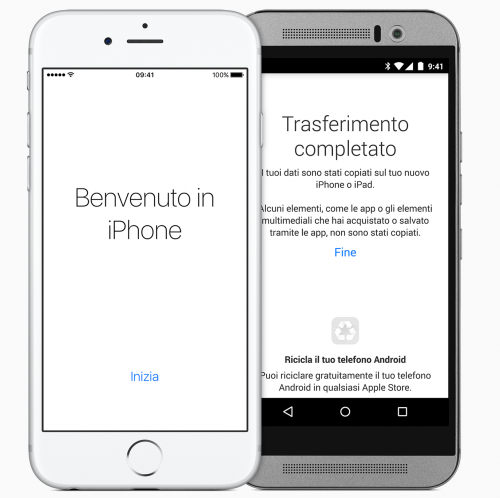
Transferir con la aplicación Cambiar a iOS
Cuando se lanzó iOS 9, introdujo una nueva aplicación de Switch to iOS que transfiere de forma inalámbrica “contactos, historial de mensajes, fotos y vídeos de la cámara, marcadores web, cuentas de correo electrónico, calendarios, fondos de pantalla y canciones y libros sin DRM” desde un teléfono Android a tu nuevo iPhone. (Esto también funcionará para iOS 10 y iOS 11).
También puede obtener algunos consejos sobre aplicaciones. El proceso de cambio te sugerirá todas las aplicaciones gratuitas de tu dispositivo Android y también disponibles en la App Store de Apple, ayudándote a volver a ponerte en pie rápidamente. Las aplicaciones de pago que tengas en Android y para las que haya versiones de iOS se añadirán a tu lista de deseos en la App Store.
Una vez completado el proceso, la aplicación Cambiar a iOS invita a los usuarios a reciclar su teléfono Android. Esto es presumiblemente por razones ecológicas, aunque algunos cínicos podrían decir que la compañía está tratando de hacer más difícil que los antiguos usuarios de Android vuelvan.
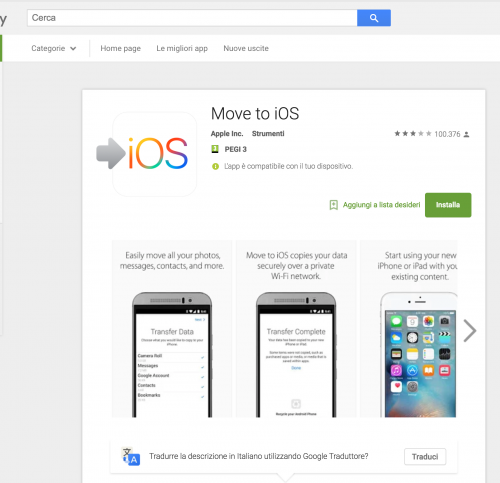
Cómo transferir de Android a iPhone: para utilizar la aplicación iOS de
Apple desde más detalles en la aplicación Passa a iOS y la aplicación está disponible en la tienda de Google Play. (Puede que te sorprenda la respetable puntuación de la aplicación. Cuando lo abrí por primera vez las críticas fueron muy malas, aunque no merecidas)
Esta aplicación simplifica enormemente el proceso de cambio de Android a iPhone. Pero hay otras formas de hacer el trabajo.
Utiliza tu cuenta de Google
Hay dos formas de transferir los contactos de Android a iOS. A continuación le explicaremos ambos, pero si ha utilizado su teléfono Android durante un cierto período de tiempo, le recomendamos encarecidamente que los pruebe en el orden indicado.
Si ha utilizado su teléfono Android y su cuenta de Google (Gmail, Google Play, etc.) incluso durante un corto período de tiempo, es probable que todos sus contactos estén asociados a su cuenta de Google. Por lo menos los que se usan más a menudo deberían estar ahí.
Asegúrese de que ha hecho una copia de seguridad de su teléfono Android. Ve a la configuración de tu teléfono Android y elige “Cuenta y sincronización” o una entrada similar. (Entre las diversas versiones de Android el nombre ha cambiado y cualquier personalización del fabricante hace difícil ser preciso)
Introduce los datos de tu cuenta de Gmail y activa la sincronización. Los contactos de tu teléfono y los de Google deben sincronizarse ahora.
Desbloquea tu nuevo iPhone ahora. Abre la aplicación Configuración y ve a Correo, Contactos, Calendarios y añade tu cuenta de Gmail. Asegúrate de que los contactos estén activos para la cuenta. Entonces deberías encontrar que todos tus contactos de Google están en tu iPhone.
Utiliza tu cuenta de Google (avanzado)
Para asegurarse de que este proceso siempre funcione en el futuro, considere hacer lo siguiente, tanto en su iPhone después de seguir los pasos anteriores, como en su Android antes de seguir adelante:
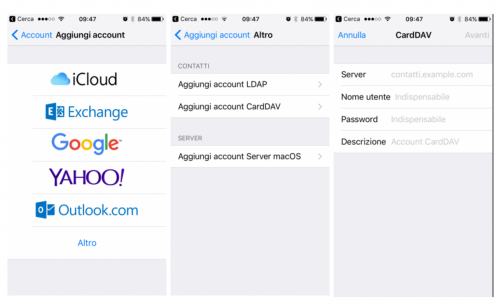
- Abre la aplicación de configuración de tu iPhone.
- Selecciona Correo, Libreta de direcciones, Calendarios.
- Seleccione Añadir cuenta…
- Selecciona “Otro”.
- Seleccione Agregar cuenta de CardDAV.
- Rellena tu cuenta en los siguientes campos:
Servidor: Introduce “google.com”.
Nombre de usuario: Introduce la dirección de correo electrónico completa de la cuenta de Google o de Google Apps.
Contraseña: la contraseña de tu cuenta de Google o de Google Apps. (Si se ha habilitado la verificación en dos pasos, deberá generar e introducir una contraseña específica para la aplicación).
Descripción: Escriba una descripción de la cuenta (por ejemplo, contacto) - Seleccione Siguiente en la parte superior de la pantalla.
- Asegúrate de que la opción “Contactos“ esté activada.
Después de completar el proceso de configuración, abra la aplicación Contactos en su dispositivo y la sincronización iniciará automáticamente el iPhone y Google. Cada vez que configures un smartphone, Google guardará la información de tus contactos.
Cómo transferir de Android a iPhone: Intercambio de SIMs
Esto sólo funciona si tu teléfono Android tiene el mismo tamaño de SIM que tu iPhone. Por supuesto que puedes reducir una SIM más grande para que quepa, pero hazlo sólo como último recurso si la fastidias y tus contactos se verán seriamente comprometidos,
Primero, guarda todos los contactos de tu teléfono Android en tu tarjeta SIM. Entonces, inserte la SIM en su iPhone, teniendo cuidado de no confundir la SIM del iPhone. Finalmente, ve a Ajustes y elige “Correo, Contactos, Calendarios” y toca “Importar contactos SIM”.
Una vez hecho esto, puedes reemplazar tu tarjeta SIM del iPhone por la original.
Transferencia de aplicaciones
No hay manera de evitar esto para las aplicaciones pagadas. Si tienes que pagar por una aplicación en Google Play, probablemente tendrás que pagar para comprarla de nuevo en la App Store de Apple.
Son malas noticias. La buena noticia es que en casi todos los casos la aplicación que te gusta usar en Android está disponible en iOS, y si la aplicación se basa en cuentas de usuario e inicios de sesión, es probable que los detalles que uses en una funcionen en la otra. Todo el contenido que haya comprado o los servicios a los que se haya registrado a través de la aplicación Android serán accesibles en su iPhone.
Abre el App Store en tu nuevo iPhone, crea una cuenta de ID de Apple si es necesario y comienza a buscar las aplicaciones que te gustan. Y recuerda que muchas aplicaciones pueden tener alternativas gratuitas.
Transferir fotos y videos
Hay un par de maneras fáciles de hacer esto. La primera es instalar una aplicación de transferencia de datos. Puedes encontrar varias aplicaciones de transferencia de datos en el Apple App Store, pero recuerda que debes encontrarlas primero en tu Android en la tienda de Google Play. Recomendamos copiar mis datos y PhotoSync. Entonces es fácil, sólo tienes que instalar la aplicación elegida tanto en tu Android como en tu iPhone, y serás guiado para mover los archivos de uno a otro.
La otra forma de mover fotos de Android a iPhone es usar un ordenador con iTunes. Sólo tienes que encontrar las fotos y los vídeos en tu teléfono Android, pasarlos a tu ordenador, sincronizarlos con iTunes y sincronizar tu nuevo iPhone con iTunes. Un proceso similar funciona para la música, como explicaremos más adelante.
Para transferir sus fotos de Android a iPhone, simplemente conecte su teléfono Android a su PC o Mac. Elige las fotos y los vídeos que quieras mover y arrástralos a una carpeta de tu ordenador. Para simplificar, crearía una nueva carpeta en el escritorio llamada… ‘Fotos para transferir’.
Ahora conecta tu iPhone a tu PC o Mac, abre iTunes y haz clic en tu iPhone. Haz clic en Fotos, selecciona la casilla de verificación “Sincronizar fotos desde” y elige la carpeta donde se guardan las fotos. Haz clic en Aplicar y las fotos se sincronizarán con tu iPhone.
Transferencia de música
El principio aquí es similar a la transferencia de fotos de Android a iPhone. Necesitas obtener archivos de música de tu Android y en tu PC o Mac, y luego llevar esos archivos a iTunes y sincronizar tu iPhone.
El paso crítico es hacer una copia de seguridad de tu Android en PC o Mac. Dado que la mayoría de los dispositivos Android pueden montarse y utilizarse como almacenamiento externo, esto puede ser tan sencillo como arrastrar todos los archivos de música desde la estructura de carpetas del teléfono Android y moverlos a la carpeta de música de su PC o Mac.
El retrojuego de hoy, entre la tecnología y los juegos de mesa
patrocinados por Intel
¿Qué puede hacer hoy la tecnología para satisfacer nuestra nostalgia de los juegos en la salsa moderna, ya sea VR, de mesa, libros, series de televisión o cómics?
Ahora descarga y abre iTunes en tu ordenador. Ve a la Biblioteca y haz clic en Música. Abre la carpeta donde puedes insertar los archivos de música y arrástralos a la vista de Música de iTunes.
Ahora conecta tu iPhone, haz clic en iPhone y en Música. Puedes elegir entre sincronizar toda tu biblioteca o seleccionar sólo las canciones o los artistas que acabas de añadir. Luego, haz clic en Sincronizar y las canciones se agregarán a tu iPhone.