Tienes un iPhone y te gustaría distinguirlo de los demás porque el sonido es el predeterminado y quieres que sea único. Entonces necesitas pasar cinco minutos de tu tiempo para averiguar cómo configurar el tono de tu iphone. Hay varios canales para elegir, el caso más simple es usar uno de los tonos que vienen de serie, puedes descargarlo y comprarlo en itunes o crearlo tú mismo en unos minutos. Veamos cómo lo haces.
Establecer el tono de llamada del iphone preinstalado
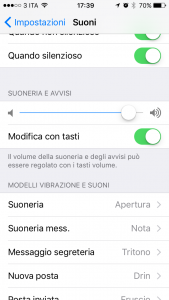
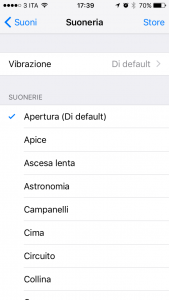
Para seleccionar el tono de llamada tienes que ir a los ajustes (icono de engranaje) y luego pulsar el elemento Sonidos, en este punto puedes seleccionar para los distintos tipos de eventos por ejemplo el tono de llamada seleccionar uno de los sonidos por defecto, también escuchando un extracto tan pronto como lo selecciones.
Compra el tono de llamada en la tienda
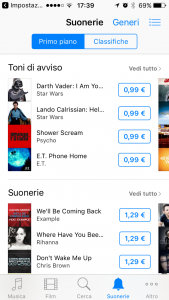
Puedes directamente desde este menú presionar el botón Store en la parte superior derecha y acceder a la tienda de aplicaciones de tonos. Como puedes ver, hay miles de tonos disponibles aquí, pero el precio oscila entre 0,99 y 1,29 euros. Una vez que haya comprado el tono de llamada, lo encontrará entre los tonos de llamada que se pueden seleccionar según el procedimiento de configuración de tonos de llamada del iphone por defecto.
Cómo crear un tono de llamada personalizado para el iPhone
Si tienes un mp3, un audio que te gustaría establecer como tono de llamada, puedes crear uno tú mismo. ¿Cómo? Usando Itunes, el programa esencial de la manzana para conectar tu iphone a tu pc o mac.
Los tonos de Apple tienen un formato de extensión m4r y se pueden añadir libremente a la biblioteca de iTunes. Para esto o bien tienes el archivo m4r porque lo descargaste de algún otro sitio como por ejemplo Tonos7 o puedes hacerlo tú mismo. Diré que el tono de llamada debe durar unos 30 segundos, así que le sugiero que localice la canción, la música, el coro y proceda a exportar sólo la parte que le interese.

Para proceder, vaya a la música y la música aún no ha sido añadida, arrástrela hasta el área central o desde el menú de archivos Añadir a la biblioteca. El mp3 será entonces añadido, en este punto ir a la configuración del mp3 haciendo clic derecho en el audio.
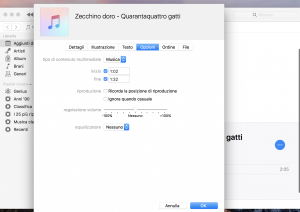
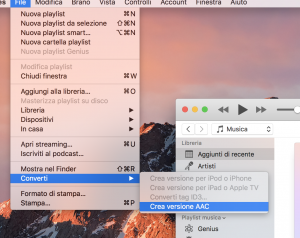
En la ventana que se abre, seleccione las opciones y los segundos de inicio y fin que desea exportar (siempre unos 30 segundos) y luego presione el botón OK. Ahora exporta la parte seleccionada y desde el menú Archivo -> Convertir-> Crear versión AAC en este punto el archivo convertido tiene el nombre con la extensión m4a. Para convertirlo al formato m4r, simplemente cambie el nombre. Ya está listo para cargar el tono de llamada en su iphone.
Una vez que tengas el archivo m4r listo puedes ir a itunes y pulsando la sección de tonos arrastrar el nuevo tono de llamada a la biblioteca de itunes. Una vez en la biblioteca, pulse Sincronizar tonos y aplique para permitir la sincronización con su iphone. ¡Ahora puedes simplemente seleccionar el tono de llamada de tus preferencias!