Quieres grabar el vídeo de tu iphone/ipad para hacer una demostración o para demostrar el uso de una aplicación. Apuesto a que buscaste en la tienda de manzanas pero no encontraste nada, o lo que encontraste no hace lo que promete. Esto es porque Apple no permite aplicaciones oficiales que graben la pantalla. Por esta razón se les prohíbe la entrada a la tienda. La única manera de hacer esto, a menos que te escapes de la cárcel, es usar tu PC o Mac. Así que veamos cómo grabar la pantalla del iPhone, dame unos minutos y luego lee este post.
Grabar la pantalla del iPhone en Windows
La mejor manera es usar programas para proyectar la pantalla de tu iphone en tu pc a través de programas que soporten AirPlay . Por esta razón, desafortunadamente no hay programas gratuitos, pero tienen una versión de prueba y te permiten usarlos gratis por un corto período de tiempo.
Una aplicación que sugiero es el AirServer que actúa como un receptor AirPlay y te permite grabar la pantalla de tu iphone. La versión de prueba se distribuye gratuitamente durante 14 días, pero si decide utilizarla el coste es de 13,99 euros.
Para descargarlo conéctese al sitio que le acabo de dar y presione el botón de descarga, luego presione Descargar gratis si desea descargar la versión de prueba, en este punto elija la versión correspondiente de windows en su posesión 32 o 64 bit.
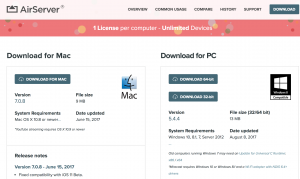
Cuando la descarga se haya completado, ejecute el archivo que acaba de descargar AirServer-VVV-x64.exe y proceda con la configuración en caso de que se le pida la actualización para Universal C RunTime en Windows (KB2999226), proceda con la configuración reportada en el erroe. Ahora continúa la configuración aceptando los términos de uso y selecciona “Quiero probar Airserver” si no tienes la licencia todavía. Ahora procede a avanzar en los pasos y completar la configuración.
Lanza el AirServer y ahora estás listo para proyectar tu pantalla y grabar la pantalla de tu iphone. Para ver la pantalla del iphone, debe activar esta función deslizándola y acceder al menú de configuración del iphone. Verás un elemento de Airplay Duplicate que tienes que pulsar y seleccionar tu ordenador, en este punto la pantalla se proyectará en tu PC.
En caso de que hayas tenido algunas dificultades tienes que asegurarte de que estás conectado a la misma red wifi de tu pc o en caso de que estés en una red wifi de una cierta infraestructura compleja o no puedas conectar el iphone a la misma red de tu pc puedes usar la aplicación AirServer connect y leer el QRcode que genera el programa. En este caso, podrá transmitirlo de nuevo.
Si tienes la versión de prueba, notarás que un logo de prueba aparecerá en la esquina inferior derecha, no muy molesto. Además, la función de grabación de pantalla está desactivada en la versión de prueba. Por esta razón debes usar una solución que te permita grabar la pantalla de tu PC.
Para ello te recomiendo que utilices Open Broadcaster Software un software gratuito que te permite grabar la pantalla de tu PC y si quieres la grabación de tu cámara web y tu voz mientras tanto por ejemplo que explique la aplicación o lo que quieres demostrar grabando la pantalla de tu iphone o ipad.
Grabar la pantalla del iPhone en un mac
En caso de que tengas un mac las actividades a realizar son mucho más fáciles porque no tienes que usar ningún software o programas de terceros. Sólo usa el QuickTime Player. Primero tienes que usar el cable USB de tu iPhone y conectarlo a tu Mac. Abra Quicktime y en el menú superior seleccione Archivo -> Nueva grabación de película. Se abrirá la cámara web predeterminada, puede cambiar la fuente de grabación pulsando el botón V junto al botón rojo de grabación. También puedes seleccionar tu mac o iphone como fuente de audio.
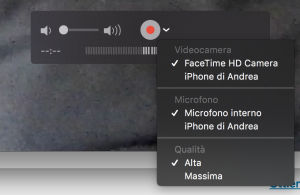
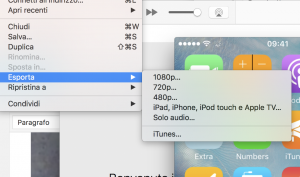
Comienza a grabar con el botón REC, una vez completada la grabación puedes revisarla y exportar la película a la resolución que prefieras yendo a File -> Export and choosing the resolution