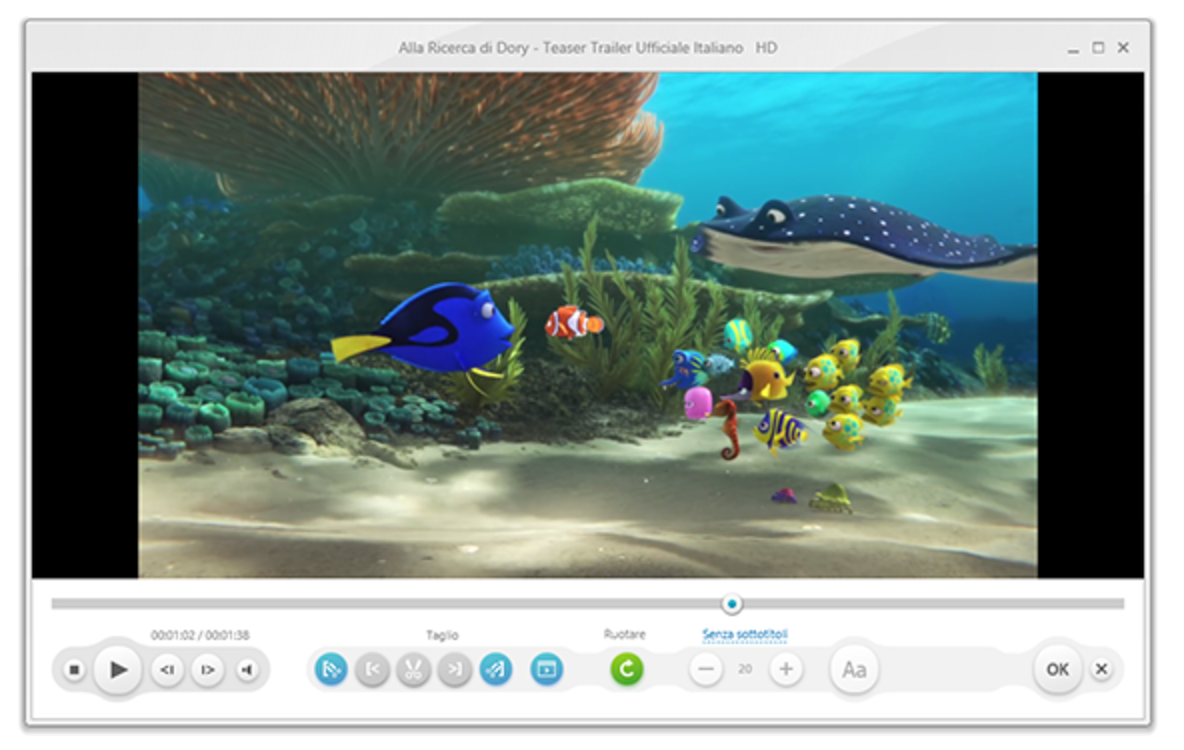
Necesitas copiar en tu ipad, iphone o teléfono móvil android un video en formato MP4, pero tienes disponible en tu PC el archivo en formato avi no te preocupes en esta guía te explicaré como hacerlo.
Free Video Converter para Windows
Si tienes Windows, te recomiendo Free Video Converter, un software convertidor de mp4 totalmente gratuito también en lengua italiana que te permite convertir varios formatos entre los más populares y raros: MP4, AVI, MKV, WMV, MP3, DVD, 3GP, SWF, FLV, HD, MOV, RM, QT, Divx, Xvid, TS, MTS, Fraps. Codificaciones soportadas: H.264, MKV, MPEG4, AAC.
Primero conéctese al sitio web del fabricante, descargue FreemakeVideoConverterSetup.exe e instálelo. Tenga cuidado durante la instalación de deseleccionar el software adicional que se ofrece durante la configuración, como AVG Tune Up. Luego proceda a una instalación personalizada para desmarcar la instalación de los plugins en su navegador. La fase de instalación requiere una conexión activa a Internet para encontrar todos los paquetes de instalación.
Una vez instalado el programa, lo abrimos y estamos listos para convertir el archivo a MP4.
Para ello, es necesario seguir los siguientes pasos:
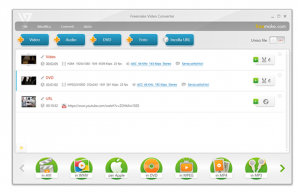
- Añade tus archivos, como archivos avi, url web, DVD o fotos usando los botones de arrastrar y soltar o del programa.
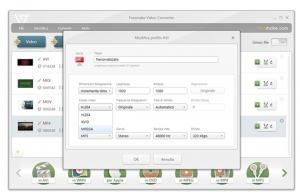
- Elija el formato en el que desea transformar sus archivos en nuestro maletín de selección de MP4
- Convierte tus archivos, puedes seleccionar la resolución y la velocidad de fotogramas. Le aconsejo que use el perfil predeterminado basado en el tipo de uso que necesita hacer de él. Haga clic en “Convertir” y espere a que la transformación termine. ¡Mira bien!
HandBarake para Mac
Si tienes un Mac, te recomiendo HandBrake, un software convertidor de mp4 extremadamente rápido y fácil de usar, también disponible para Windows y Linux. Una vez descargado el programa proceda con la instalación copiándolo en la carpeta de la aplicación y luego inícielo. Si la aplicación no se abre con este mensaje de error “No se puede abrir “HandBrake” porque proviene de un desarrollador no identificado”, debe abrir la configuración de seguridad y privacidad y proceder a autorizar la aplicación aunque provenga de un desarrollador no identificado. Entonces presiona el botón Abrir de todos modos.
Una vez que la aplicación se inicia, permite elegir el archivo de vídeo a convertir.
En el lado derecho puede seleccionar un conjunto de configuraciones predeterminadas que le permiten comprimir el archivo con una resolución consistente con la resolución del dispositivo de destino. Puedes seleccionar una resolución, un dispositivo o un formato para la transmisión.
Una característica muy interesante es la función de vista previa en la parte superior derecha. Esta función le permite previsualizar el vídeo en el formato, la resolución y el audio que haya decidido convertir.
En la parte superior puede seleccionar dónde depositar el archivo convertido. Al pulsar el botón de inicio se iniciará el proceso de codificación, que llevará algún tiempo dependiendo de la potencia del procesador. Una vez que la conversión se haya completado, puedes copiarla a tu dispositivo o revisarla directamente en tu mac.
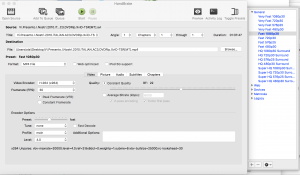
Si tienes un PC puedes instalar HandBrake de manera similar y la interfaz se verá muy similar a la descrita anteriormente.