Si por casualidad quiere escribir un texto en una celda de Excel y le gustaría que estuviera dispuesto en varias líneas, entonces está en el lugar correcto porque veremos juntos cómo ir en una celda de Excel. Para ello verás que los pasos a seguir son más fáciles de lo que parecen.
A menudo sucede que al escribir un texto y al pulsar enter mientras se completa el texto el efecto es saltar a la siguiente línea, excel tiene muchos trucos, pero para esta característica excel siempre tiene la misma combinación de teclas de las versiones anteriores.
En este tutorial vemos juntos cómo envolver en una celda de Excel todas las versiones existentes tanto para pc, mac o versiones online como office 365.
Cómo envolver en Excel para Windows
Primero abre el programa Excel, el documento y haz clic en la celda donde quieres escribir el texto en varias líneas.
Empieza a escribir el texto y cuando llegue el momento de empezar una nueva línea debes pulsar las teclas Alt y Enter del teclado al mismo tiempo. De esta manera podrás seguir escribiendo en la misma celda.
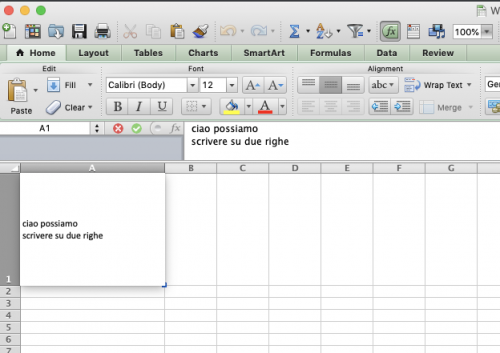
Puedes envolver una celda en Excel incluso sin tener que usar combinaciones de teclas, de una manera más masiva y para ello puedes volver automáticamente cuando termina el espacio horizontal de una celda, seleccionar con el ratón las celdas donde quieres actuar y pulsar el botón Envolver texto en la pantalla de inicio de la barra de herramientas .
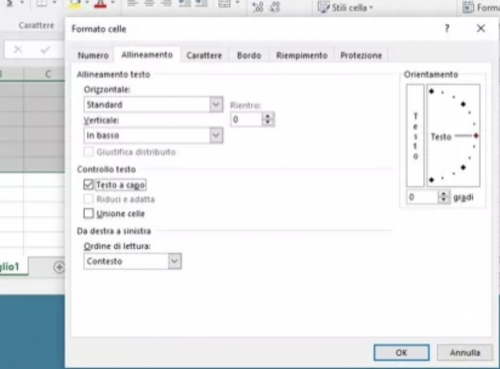
Alternativamente, puede hacerlo utilizando el menú de celdas correspondiente. Para volver tienes que hacer clic con el botón derecho en una de las celdas que has seleccionado e ir a la opción Formato de celda del menú. En la ventana Mostrar tienes que marcar la pestaña Alinear en la pestaña Alineación y pulsar OK para guardar.
Cómo escribir en Excel para Mac
Si tienes un Mac y buscas una forma de aprender a usar Excel para Mac, los pasos a seguir son muy sencillos, como en las ventanas.
Empieza a escribir el texto y cuando llegue el momento de empezar una nueva línea tienes que pulsar al mismo tiempo las teclas Control + Opción + Intro en el teclado. De esta manera podrás seguir escribiendo en la misma celda todo el tiempo y volver al principio de la línea.
Si quieres formatear el texto con retroceso automático sigue las mismas instrucciones que te di en las ventanas.
Cómo envolver en Excel para las tabletas
Excel está disponible para dispositivos portátiles para Android, iOS y Windows, y también es gratuito para las tabletas menores de 10.1″.
Para envolver una celda de Excel en una tableta, debe +mantener el dedo presionado en la celda donde está el texto y seleccionar el elemento de envolver en el menú que aparece. Para ajustar el ancho o la altura de la celda a su contenido, pulse el indicador en correspondencia con la fila o la letra de la columna y seleccione el elemento Ajustar en el menú.