Cada vez que abres el navegador te ves obligado a buscar en Internet para escribir en el sitio de Google, por lo que estás buscando cómo establecer Google como tu página de inicio, de modo que Google se abra automáticamente como tu página de inicio de Google cada vez que utilices el navegador. Para cada navegador existen los pasos correctos, a continuación se presentan las instrucciones que varían dependiendo de tu navegador favorito.
Qué estamos esperando, entonces pongámonos a trabajar y veamos juntos cómo establecer Google como tu página de inicio, con pequeños y sencillos pasos.
Cómo establecer Google como tu página de inicio en Microsoft Edge
Edge ofrece dos opciones diferentes, dependiendo de la apariencia de la página de inicio. Te señalamos a ambos.
Primero abre una ventana y selecciona Otras acciones (los puntos de la parte superior derecha de la pantalla), luego ve a Ajustes. A continuación, selecciona Ver configuración avanzada en la lista. Esto proporcionará una serie de opciones. Busca el que dice, “Mostrar botón de casa” y asegúrate de que está activado. Luego, configúralo como “Una página específica” en el menú desplegable. En el espacio que aparece a continuación, entra en google.com y guarda tu elección. Ahora, cada vez que haces clic en el botón de Inicio, llegas a Google.
Si la idea de un ajuste de la página de inicio es la misma que la de tenerla para cada pestaña que abra, puede establecer la opción “Cualquier página que se abra al iniciar Edge”. En las opciones de configuración, busca una opción que diga “Abrir Microsoft Edge con”. Aquí puedes entrar en google.com y personalizar el efecto de apertura.
Cómo establecer Google como página de inicio en Google Chrome
En circunstancias normales, Google Chrome debería llevarte automáticamente a una ventana con la barra de búsqueda y a varios de tus sitios web favoritos, por lo que es posible que muchos usuarios de Chrome ni siquiera tengan que preocuparse por este paso. Pero si quieres crear una pantalla de inicio más oficial o revisarla, esto es lo que hay que hacer.
Haga clic en el botón Otro, que son los tres puntos de la parte superior derecha de la pantalla. A continuación, seleccione Ajustes.
Desplácese hacia abajo hasta encontrar Aparición. Aquí, busque una opción que diga el botón de Mostrar Página de Inicio. Asegúrate de que esto esté activo. Luego, configurado para llamar automáticamente a www.google.it. Puede iniciar sesión en Chrome y sincronizar sus configuraciones para asegurarse de que el cambio se aplica completamente a todos los dispositivos.
Nota: Es posible que esta opción no funcione si utilizas Chrome en una tableta o en un teléfono, donde las opciones de configuración son un poco más limitadas.
Cómo establecer Google como tu página de inicio en Safari
Safari te ofrece un par de opciones diferentes con las que trabajar, dependiendo de cómo prefieras navegar, así que vale la pena pasar unos momentos más personalizando tu página de inicio.
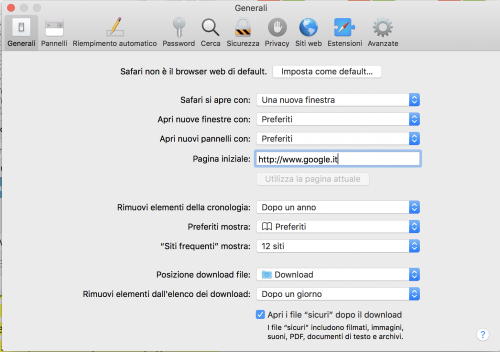
Primero, abre Safari, selecciona Safari en la esquina superior izquierda de la pantalla y luego selecciona Preferencias. Desde aquí, seleccione General.
Busca el encabezado que dice Página de Inicio con un espacio al lado. Puedes escribir google.com o, si ya estás en Google, puedes elegir el botón que aparece a continuación, que dice Set to current page.
Safari también tiene varios encabezados importantes en la parte superior de la ventana del General. “Safari se abre con”, que permite elegir si se abren las ventanas anteriores como un atajo para ahorrar tiempo. “Una nueva ventana” y “Todas las ventanas de la última sesión” le permiten configurarlas en la página de inicio para asegurarse de que puede iniciar la búsqueda en Google sin importar cómo quiere abrir nuevos sitios. Elija la opción que prefiera.
Cómo establecer Google como tu página de inicio en Firefox
No te preocupes, Firefox ofrece con diferencia la opción más fácil. Abre Firefox y ve a la página web de Google con la barra de búsqueda que conoces y te gusta.
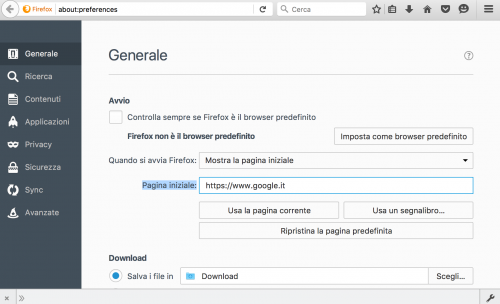
Si desea eliminar y reemplazar las opciones de la página de inicio actual de forma más directa, haga clic en el botón del menú de tres líneas y vaya a Preferencias. Desde aquí, seleccione la pestaña General y busque la página de inicio, elija Usar la página actual si ha abierto el sitio de Google o escriba la url que prefiera como página de inicio, por ejemplo https://www.google.it.
La página principal de Google es bonita, pero un poco limitada en su utilidad. Probablemente ya conozca varias páginas web que quiera visitar cuando abra su navegador. Hay una variedad de opciones que puedes usar para configurar diferentes de estas páginas para que se abran cuando inicies tu navegador, ahorrando mucho tiempo.
Le recomendamos que configure estas páginas si es una rutina diaria para usted – sólo tiene que encontrar la opción correcta. Google Chrome te permite retomar el tema donde lo dejaste, Firefox te permite establecer varias páginas como páginas de inicio y los ordenadores Mac te permiten abrir automáticamente los sitios web cuando te conectas por primera vez a tu ordenador, etc. Esto puede ser una solución más útil que visitar la barra de búsqueda de Google una y otra vez.