Es necesario imprimir varias páginas y se quiere evitar el uso de demasiadas páginas, por lo que se busca información sobre cómo imprimir en el reverso, de forma rápida y particularmente fácil. Estoy seguro de que puedo ayudarte porque si tienes un PC con Windows o un Mac, o un smartphone veremos juntos todas las formas y los distintos casos.
Hay que decir que algunas impresoras tienen soporte delantero y trasero, mientras que otras no, así que veamos cómo se imprime el frente y el dorso en ambos casos.
La impresora sin la parte trasera de la prensa
Imprime la parte delantera y trasera desde Windows o Mac
En caso de que su impresora no soporte el frente y la parte posterior, puede utilizar un simple truco en todos los menús de impresión. En la ventana que se utiliza para gestionar el proceso de impresión, seleccione el elemento para imprimir sólo las páginas impares del menú donde puede seleccionar las páginas a imprimir y luego pulse el botón Imprimir para iniciar la impresión de la primera parte del documento.
Si no puede ver este ajuste, vaya a la sección de diseño o manejo del papel e intente ver si puede, de lo contrario también puede indicar el número exacto de páginas impares a imprimir.
En el caso de una computadora de manzana, busque los ajustes en el menú de Administración de la Impresión presionando la Administración de Papel y luego elija la opción Sólo Imparcial en Páginas para imprimir:.
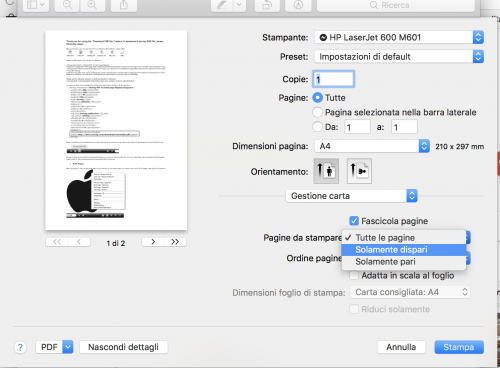
Una vez que haya terminado de imprimir las páginas impares, saque las hojas de la impresora, colóquelas de nuevo en el compartimiento de las hojas en blanco y empiece una nueva impresión eligiendo la opción de imprimir sólo las páginas pares esta vez, preste atención a la dirección de inserción del papel, una vez que haya terminado la impresión podrá imprimir el documento por el anverso y el reverso.
Imprimir la parte delantera de la parte trasera del Smartphone o Tablet
Si tu impresora Wi-Fi no es compatible con la impresión a doble cara, aún puedes tener éxito usando el truco similar al que hemos visto con Windows y Mac.
Abra el documento y siga los pasos que se indican a continuación, según el tipo de Smartphone o tableta que utilice.
- Si estás usando un iPhone o iPad, activa el menú de impresión en el menú de compartir, luego desmarca todas las páginas pares en la vista previa en la pantalla de abajo y toca Imprimir para confirmar.
- Si utiliza un teléfono inteligente o una tableta Android, seleccione Imprimir accesible en el menú del icono de los tres puntos superiores, luego marque las páginas pares en la vista previa de la parte inferior y luego seleccione la impresora en la que desea imprimir.
Una vez que la impresión esté completa, deberá voltear las hojas e insertarlas de nuevo en el compartimiento de las hojas en blanco, asegurándose de deseleccionar las páginas impares esta vez para que sólo se impriman las páginas pares. Al final del proceso tendrá su documento impreso por delante y por detrás.
Impresora con soporte de impresión dúplex
Impresión a doble cara desde Windows o Mac
Abra el documento que desea imprimir y vaya al menú de impresión y, al ir al menú de impresión, podrá hacer una impresión frontal y posterior de una manera muy sencilla porque la opción se pone a su disposición ya sea directamente desde la pantalla de impresión o en el diseño de configuración de la impresora.
Entonces debería seleccionar el control de impresión del frente y del dorso y empezar a imprimir. La impresora que soporta este tipo de impresión puede entonces girar automáticamente la hoja en el proceso de impresión y producirla inmediatamente impresa en ambas direcciones.
La impresión desde el Smartphone o la Tableta en el reverso
Si tu impresora Wi-Fi es compatible con la impresión a doble cara, puedes hacerlo de una forma muy sencilla, a través de los ajustes que puedes encontrar directamente en el menú de impresión.
Abra el documento y siga los siguientes pasos dependiendo del tipo de Smartphone o tableta que esté usando.
- Si usas un iPhone o un iPad, activa el menú de impresión en el menú de compartir, ve al menú de Opciones en la nueva pantalla y activa la opción Dúplex y luego toca Imprimir.
- Si estás usando un teléfono inteligente o una tableta Android, selecciona la impresión accesible en el menú en el icono de los tres puntos de la parte superior, en el menú desplegable encontrarás el elemento Dúplex y selecciona Lado Largo o Lado Corto dependiendo de la orientación de la impresión para esto selecciona una impresora y empieza a imprimir.
Si no encuentras opciones de impresión frontal y trasera, tu impresora probablemente no soporta esta función, así que te sugiero que evalúes la impresión frontal y trasera usando el truco descrito en los párrafos anteriores.