¿Tiene algunos archivos PDF que le gustaría fusionar en un documento PDF para dar orden a los distintos archivos? No hay problema, veamos cómo fusionar varios archivos PDF en unos pocos pasos sencillos. Hoy en día, además de una serie de aplicaciones para instalar en tu PC, también puedes utilizar soluciones online que son sencillas y rápidas, pero en este caso debes subir tus archivos a un servidor remoto y si se trata de documentos confidenciales probablemente tengas algunas dudas, así que opta por soluciones de escritorio que puedo recomendar. Ya sea que estés usando una computadora con Windows o MacOS, te mostraremos múltiples maneras de combinar archivos PDF de forma gratuita.
Subámonos las mangas y dame unos minutos de tu tiempo para ver cómo fusionar varios archivos PDF de forma gratuita y en poco tiempo.
Cómo fusionar varios archivos PDF con Windows
Adobe Acrobat DC es uno de los mejores lectores de PDF y gestores de PDF del mundo, por lo que es bueno saber cómo usar Adobe Acrobat para fusionar PDFs. La única desventaja de Acrobat DC es que es un software de primera calidad, por lo que hay que pagar la licencia. Afortunadamente, hay una prueba gratuita que puedes usar, así que si esta vez sólo necesitas fusionar un par de archivos PDF, esta es una buena manera de hacerlo.
Alternativamente, puede descargar la versión de lectura que contiene las herramientas para manipular el archivo.
1: Descargue e instale la versión de prueba gratuita de Adobe Acrobat DC.

2: Una vez instalado, abra el software y haga clic en la pestaña Herramientas o en Herramientas según el idioma en la esquina superior izquierda.
3: Haga clic en el botón Combinar Archivos o Combinar Archivos
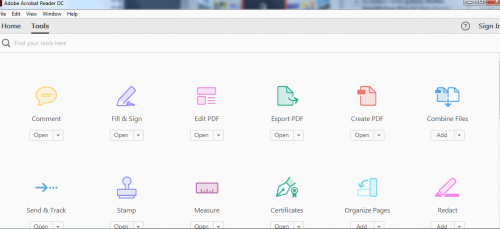
4: Haga clic en el botón azul Agregar o Añadir y seleccione los documentos PDF que desea fusionar.
Nota: Este método funciona para todos los tipos de archivos, no sólo para los PDF.
5: Con el PDF seleccionado, haga clic en el botón azul de Combinar en la esquina superior derecha.
6: Sus PDFs se han fusionado en uno. Todo lo que necesitas es guardarlo en una nueva ubicación, lo cual puedes hacer haciendo clic en Archivo y Guardar como y luego seleccionar un nombre y una ubicación para tu nuevo archivo.
Si no te gusta la idea de usar el software de Adobe o si la versión de prueba gratuita ya ha caducado, hay muchas opciones de terceros diseñadas específicamente para Windows. Una opción barata y efectiva es PDFTk Builder, que puede ser muy útil si terminas combinando muchos PDFs y quieres una aplicación dedicada para ayudarte.
Alternativamente, eche un vistazo a algunas de las opciones en línea más adelante en esta guía. Todos ellos son gratuitos e igualmente efectivos para combinar archivos PDF juntos.
Cómo fusionar varios archivos PDF en MacOS
No tienes que instalar nada en tu Mac porque tienes todo lo que necesitas. De hecho, tanto las versiones anteriores como la última versión de High Sierra MacOS permiten utilizar la vista previa para fusionar varios archivos PDF, siempre que se sepa cómo hacerlo. Es un proceso bastante orgánico que se hace rápidamente siguiendo paso a paso
Si quieres acelerar el proceso, aprender estos atajos de teclado de MacOS realmente ayuda.
1: Abre el “Finder” y selecciona todos los archivos PDF que quieras combinar.
2: Abrir los archivos (sí, todos). Esto los abrirá en un simple modo de vista previa. Si tienes una pantalla más grande, es muy útil espaciar estas ventanas de vista previa para que puedas verlas todas juntas. Por lo menos querrás poder ver dos ventanas de vista previa al mismo tiempo.
3: Para cada ventana, vaya al menú “Ver” y seleccione “Vista previa”. Se abrirá una barra lateral que mostrará una vista previa de cada página de ese PDF en particular.
4: Utilizando el método de arrastrar y soltar, construye el PDF exacto que quieras arrastrando las miniaturas de la página en un orden específico, o arrastrando el PDF completo a otro para combinarlas.
Hay pistas visuales en las que las páginas se verán como si se hiciera clic, se arrastrara y se soltara (pueden resultar familiares si se utiliza PowerPoint). Entre ellas se incluye una línea divisoria que muestra si una página se arrastra por encima o por debajo de la página actual. Utilice estas marcas para evitar cometer errores al formar el documento maestro. También puedes reorganizar y rotar las páginas según sea necesario.
5: Una vez terminado, asegúrese de renombrar el archivo recién fusionado para no perderlo de vista.
Cómo fusionar PDFs en línea de forma gratuita
Hay docenas de herramientas gratuitas basadas en la web que le permitirán fusionar archivos PDF, y esto es una buena noticia para usted. Si necesita fusionar archivos rápidamente, esta puede ser la mejor opción, ya que a estos programas no les importa de dónde vienen los archivos PDF y no requieren la instalación de programas adicionales. Sin embargo, tienden a tener límites de tamaño estrictos.
A continuación se presentan algunas de las herramientas más populares para fusionar archivos PDF, pero tenga en cuenta que todo el mundo hace básicamente lo mismo. Si tienes problemas de formato con una herramienta, prueba con otra.
PDFMerge! Abre PDFMerge y verás una simple ventana con barras para arrastrar y soltar diferentes archivos PDF. Puedes elegir hasta cuatro archivos a la vez y añadir más archivos si es necesario. El software proporciona una simple fusión. Sin embargo, hay que tener en cuenta que el servicio es gratuito sólo si es de 15 MB o menos, lo que es relativamente bajo.
PDF Joiner es ideal para cualquier tipo de edición y movimiento del formato de archivo. Sí, puedes combinar el PDF, pero también puedes editar el documento combinado en un archivo de texto o JPG (o viceversa). Si buscas condensar muchos formatos diferentes en uno solo, esta herramienta funciona como una gran alternativa. Sin embargo, el software sólo te permite trabajar con 20 archivos a la vez.
Pequeño: La ventaja de Smallpdf es que es fácil descargar archivos directamente desde Dropbox o Google Drive, lo que significa que no necesitas perder tiempo para subir archivos si ya lo has hecho antes. Esto es genial para proyectos de colaboración, y en general, la herramienta de fusión de Smallpdf funciona bien para ser una opción más profesional. El software describe claramente su seguridad, y permite previsualizar el nuevo documento PDF a medida que se crea. Esta es definitivamente una gran opción para la combinación. También hay disponibles opciones de conversión y división, así como una extensión de Chrome y una aplicación de escritorio!
PDF de fusión de Foxyutil: Foxyutil ofrece un buen incentivo. Si fusiona los archivos PDF, será útil para patrocinar un proyecto de plantación de árboles. Esto es genial para las empresas ecológicas, el tamaño máximo del archivo está limitado a 50 MB.