Si te preguntas cómo deshabilitar las actualizaciones automáticas de Windows 10, probablemente seas una de las personas que está harta de que las actualizaciones de software de Windows 10 se instalen automáticamente en tu equipo, por eso escribí esta guía que puede ayudarte a recuperar el control y decidir cuándo instalarlas.
En Windows 10 ya no tienes el control absoluto de las actualizaciones de software. Son obligatorios, y se descargan e instalan automáticamente para asegurar que su dispositivo se mantenga actualizado con los últimos parches y mejoras de seguridad. Este enfoque es conveniente para muchos usuarios, pero no es lo que todos quieren. A veces incluso puede haber actualizaciones que pueden ralentizar considerablemente el PC.
Si utiliza Windows 10 Pro o superior, puede recuperar el control e impedir que el sistema operativo descargue e instale automáticamente las actualizaciones mediante el Editor de políticas de grupo local o el Registro.
En esta guía de Windows 10, le mostraremos los pasos para evitar que las actualizaciones se instalen automáticamente en el equipo.
Cómo deshabilitar las actualizaciones automáticas usando el Editor de Políticas de Grupo Local
Si utiliza Windows 10 (Professional, Enterprise o Education), puede usar el Editor de políticas de grupos locales para cambiar rápidamente la configuración y evitar que Windows 10 descargue e instale actualizaciones automáticamente.
- Utilice el atajo del teclado de Windows + R para abrir el comando Ejecutar.
- Escriba gpedit.msc y haga clic en OK para abrir el Editor de Políticas de Grupo Local.
Navegue hasta el siguiente camino:
En el menú de la izquierda, seleccione Plantillas administrativas, luego vaya a Componentes de Windows > Windows Update y haga doble clic en Configurar actualizaciones automáticas.
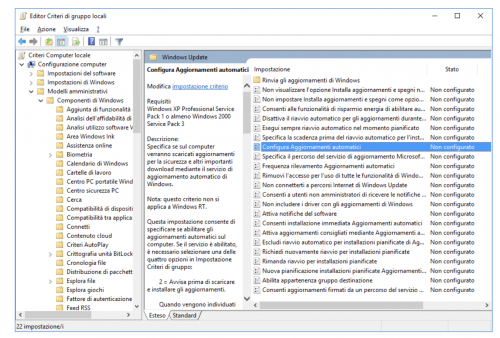
En el lado derecho, haga doble clic en la política de configuración de actualizaciones automáticas.
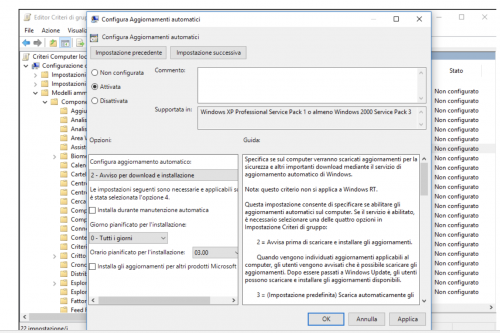
En el lado izquierdo, seleccione la opción Activado para activar la política.
En Opciones, encontrará varias formas de configurar las actualizaciones automáticas, incluyendo
2 – “Advertencia para la descarga e instalación”.
3 – “Descarga automática y notificación para la instalación”.
4 – “Descargue automáticamente y planifique la instalación”.
5 – “Permitir al administrador local elegir la configuración”.
Seleccione la opción de actualización que desea configurar. Si selecciona la opción 4, puede especificar exactamente cuándo instalar las nuevas actualizaciones. También puede optar por instalar actualizaciones durante el mantenimiento automático, en un día y hora específicos, y también puede marcar la opción de incluir otras actualizaciones de productos de Microsoft durante la actualización del sistema operativo.
Haga clic en Aplicar. Haga clic en OK para completar la operación.
Aunque puedes elegir entre todas las opciones disponibles, la mejor opción es probablemente 2 -Descargar e instalar. Esta opción no sólo impedirá que el sistema operativo descargue automáticamente las actualizaciones, que pueden guardar datos cuando se utiliza una conexión de Internet lenta, sino que también le notificará cuando haya nuevas actualizaciones disponibles.
Cuando se publiquen nuevas actualizaciones, se le notificará en el Centro de Acción, pero las actualizaciones no se descargarán e instalarán hasta que esté listo y haga lo siguiente:
- Abrir Configuración.
- Haga clic en Actualizar y Seguridad.
- Haz clic en Windows Update.
- Haz clic en el botón de descarga.
Haga clic en el botón Reiniciar para completar la operación.
Cómo desactivar las actualizaciones automáticas mediante el registro
En lugar de usar el Editor de Políticas de Grupos Locales, también puedes editar las actualizaciones de Windows 10 usando el registro.
Advertencia importante: Cambiar el registro es arriesgado y puede causar daños irreversibles a la instalación si no se hace correctamente. Le recomendamos que haga una copia de seguridad completa de su ordenador antes de proceder.
Utilice el atajo del teclado de Windows + R para abrir el comando Ejecutar. Escriba Regedit y pulse OK para abrir el Registro.
Navegue hasta el siguiente camino:
Ahora en el panel izquierdo encontramos esta clave:
HKEY_LOCAL_MACHINE\NSYSTEM\N-CurrentControlSet\N-Serviceswuauserv
En el panel derecho hacemos doble clic con el botón izquierdo del ratón en Start.
Se abrirá la ventana de edición del valor de DWORD.
Para desactivar las actualizaciones automáticas de Windows 10 ponemos el valor:
2 – “Advertencia para la descarga e instalación”.
3 – “Descarga automática y notificación para la instalación”.
4 – “Descarga automática e instalación del programa”.
5 – “Permitir al administrador local elegir la configuración”.
Haga clic en OK y cierre el registro para completar la operación.
Aunque se puede utilizar cualquiera de estos valores disponibles, la mejor opción es cambiar el valor a 2 para configurar la opción “Advertencia de descarga e instalación”. El uso de este valor evita que Windows 10 descargue automáticamente las actualizaciones y se le notificará cuando haya nuevas actualizaciones disponibles.
Después de cambiar el registro, cuando haya nuevas actualizaciones disponibles, recibirá una notificación en el Centro de Acción, pero las actualizaciones no se descargarán e instalarán hasta que esté listo y haremos lo siguiente:
- Abrir Configuración.
- Haga clic en Actualizar y Seguridad.
- Haz clic en Windows Update.
- Haz clic en el botón de descarga.
Haga clic en el botón Reiniciar para completar la operación.
Las medidas mencionadas en esta guía tienen por objeto evitar las actualizaciones periódicas, como los parches para vulnerabilidades de seguridad, y mejorar el rendimiento general de Windows 10. Si desea evitar que el sistema operativo instale actualizaciones de características, como la actualización de Windows 10 Fall Creators, debe realizar los pasos invertidos.
Le recomendamos que no utilice un ordenador sin las últimas actualizaciones, ya que suelen ser la clave para que su PC con Windows 10 funcione correctamente. Sin embargo, habrá ocasiones en las que podrá aplicar nuevas actualizaciones manualmente, cuando quiera instalarlas durante un cierto período de tiempo o porque quiera esperar hasta que esté seguro de que la actualización no causará problemas.
Si desea evitar reiniciar el ordenador sólo cuando lo esté utilizando activamente, puede configurar las horas activas en la aplicación Configuración.