WhatsApp es uno de los servicios de mensajería gratuitos más populares y lo utilizan más de mil millones de personas en todo el mundo. Aunque ya existe una versión web de WhatsApp para Edge y otros navegadores, la empresa también ha lanzado recientemente una aplicación de escritorio. La nueva aplicación de escritorio de WhatsApp es casi similar a lo que conocemos como WhatApp Web.
Así que veamos cómo utilizar WhatsApp en el PC, utilizando esta aplicación, primero debe descargar e instalar la aplicación de escritorio Whatapp en su PC con Windows, pero también está disponible en su Mac. Es una aplicación muy simple y no requirió ninguna habilidad técnica para su instalación.
Aplicación de escritorio de WhatsApp para PC con Windows
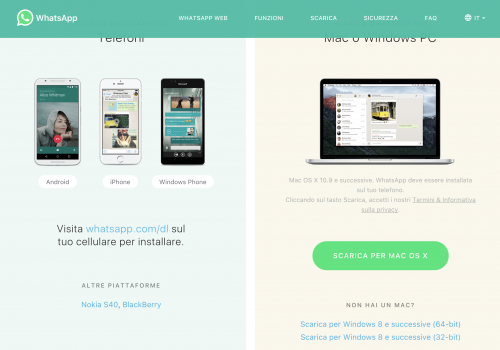
Ve a la página web oficial de WhatsApp y descarga la aplicación. Asegúrate de descargar la aplicación que sea compatible con tu PC. La aplicación de escritorio está disponible tanto para usuarios de Windows como de Mac. Tardará unos minutos en descargar la configuración de la instalación en su PC, dependiendo de la velocidad de su conexión a Internet.
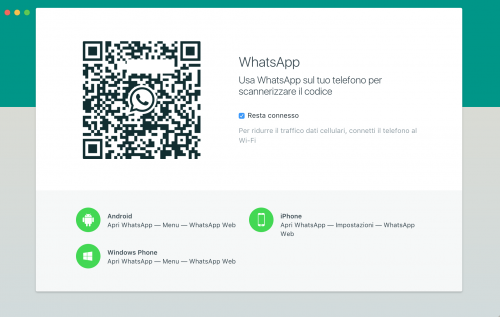
Ejecute la configuración e instálela en su PC. Para ejecutar la aplicación de escritorio de WhatsApp, primero debe analizar el código QR con su smartphone. Abra WhatsApp en el teléfono, vaya al menú y seleccione WhatsApp web. Acerque su teléfono a la pantalla de su PC y escanee el código QR para conectarse.
Una vez que se haya analizado el código QR, su cuenta de Whatsapp quedará registrada en su aplicación de escritorio WhatsApp. Es como la aplicación de tu smartphone con características, interfaz y aspecto muy similares. Puedes enviar mensajes, fotos, videos, crear grupos, editar tu perfil de fotos o tu estado y hacer todo lo que haces en tu Smartphone. Así que veamos paso a paso cómo usar WhatsApp en tu PC.
Editar las fotos del perfil y el estado en la aplicación de escritorio de WhatsApp
Puedes cambiar el estado de la foto y el perfil de tres maneras. Puedes hacer clic en la foto de tu perfil o en la pestaña “WhatsApp” y seleccionar “Perfil y estado” o puedes ir por el menú (los tres puntos).
Haz clic en la imagen para editarla o eliminarla y haz clic en el icono del lápiz para actualizar el estado. Si quieres hacer clic en una nueva foto, puedes tomarla con tu cámara web y establecerla como la foto de tu perfil, selecciona Tomar foto en el menú desplegable o selecciona Cargar foto si quieres cargar una foto desde tu PC. También puedes ver o eliminar la foto.
Como atajo puedes usar la combinación de teclas Ctrl+P para abrir el perfil y el estado.
Iniciar un nuevo Chat/Crear un nuevo grupo
Como hemos mencionado anteriormente, la aplicación de escritorio WhatsApp es la misma que la de su smartphone; puede iniciar fácilmente un nuevo chat o crear un nuevo grupo desde aquí. Haz clic en la pestaña WhatsApp y selecciona Nuevo grupo de chat/Nuevo grupo o haz clic en el menú y selecciona Nuevo grupo. También puedes hacer clic en el signo “+” para iniciar un nuevo chat.
También puedes acceder a la función usando el atajo Ctrl+N para un nuevo chat.
Configuración de la aplicación de escritorio de WhatsApp
Para abrir y ajustar la configuración de la aplicación de escritorio, haga clic en los tres puntos (Menú) y seleccione Configuración. Puedes cambiar la configuración de las notificaciones, administrar los contactos bloqueados y consultar la ayuda de WhatsApp aquí.
Configuración del chat en WhatsApp Desktop App
Al igual que muchas otras funciones, la configuración del chat de esta aplicación es prácticamente idéntica a la de tu Smartphone. Abre cualquier cuadro de chat y haz clic en los tres puntos (menú) de la esquina superior derecha. Puede seleccionar mensajes, comprobar la información de contacto, borrar mensajes o desactivar el chat. Ten en cuenta que puedes buscar en tu Smartphone un chat determinado en tu cuadro de chat, mientras que la aplicación de escritorio carece de esta función. Además, no puedes cambiar el fondo de pantalla o enviar el chat por correo electrónico desde la aplicación de escritorio, mientras que la aplicación para Smartphone tiene esta función.
Cómo enviar archivos
Aunque la aplicación de escritorio y el Smartphone son bastante similares, todavía hay algunas características que están disponibles en la aplicación del Smartphone pero no en la aplicación de escritorio. En la aplicación de escritorio puedes enviar una imagen, un vídeo o un documento, mientras que en el smartphone puedes enviar documentos, imágenes, vídeos, audio, localización y contactos.
Consulta las ventanas de chat de WhatsApp en un Smartphone a continuación. Puedes enviar diferentes tipos de archivos a tus contactos.
Archivo de chat en la aplicación WhatsApp Desktop
Esto es algo que no puedes hacer en tu smartphone. En la aplicación de escritorio puedes almacenar cualquier chat. Sólo tienes que abrir las ventanas de chat y hacer clic en la pestaña de chat en la esquina superior izquierda. Selecciona Archivar y eso es todo, todo el chat se archiva. Puedes ver los chats archivados desde el menú.
Mensajes favoritos
Aunque la aplicación de escritorio le permite ver sus mensajes favoritos, no existe la opción de marcar un mensaje como favorito. En la aplicación para Smartphone, simplemente selecciona el mensaje que quieres ver y haz clic en el icono con forma de estrella. No existe tal icono en la versión de escritorio. Revisa la pantalla del smartphone abajo. Para ver tus mensajes favoritos en la aplicación de escritorio, haz clic en Menú (tres puntos) y selecciona Favoritos.
Configuración de la conversación grupal en WhatsApp para el escritorio
Puedes crear un nuevo grupo desde el menú. Para ajustar la configuración del grupo en la aplicación de escritorio, vaya al grupo y haga clic con el botón derecho del ratón. Puedes comprobar la información del grupo, seleccionar los mensajes, apagar el volumen del grupo, eliminar mensajes o salir del grupo desde aquí. También puede cambiar el icono del grupo o el estado del grupo desde la aplicación de escritorio.
Falta aquí la posibilidad de ver los archivos multimedia del grupo en un solo lugar. Aquí es necesario desplazarse por toda la ventana de chat para ver los elementos multimedia del grupo, como las imágenes y los vídeos compartidos en el grupo, mientras que la aplicación para el Smartphone tiene una función en la que podemos ver los medios del grupo en un solo lugar.
Cerrar sesión en WhatsApp Desktop App
Por último, puedes cerrar sesión en la pestaña principal de WhatsApp o a través del menú. Si desea volver a iniciar sesión, debe volver a explorar el código de WhatsApp mediante WhatsApp Web en su smartphone.