Los archivos PDF ofrecen una forma fácil de compartir información. Sin embargo, también pueden darte un gran problema si quieres editarlos por cualquier razón. Sin embargo, no te preocupes, hay algunas maneras en las que puedes actuar directamente sobre el archivo para añadir o eliminar contenido manteniendo intacto el formato original. Algunas de las opciones que analizaremos a continuación lo hacen, manteniendo el diseño original del archivo y el contenido con relativa facilidad, mientras que otras requieren un poco más de esfuerzo de su parte. Sin embargo, antes de intentar una de las siguientes técnicas de edición, es importante saber que los archivos PDF suelen estar protegidos por su creador y, por lo tanto, son difíciles de modificar. Aunque los niveles de seguridad fluctúan -algunos archivos están completamente protegidos por una contraseña, mientras que otros simplemente limitan la capacidad de lectura y edición- la mayoría de ellos tienen algún nivel de limitación. Afortunadamente, nada es tan inalterable cuando se trata del formato insignia de Adobe, veamos cómo modificar un archivo pdf en unos pocos pasos sencillos.
Hay varios métodos para burlar la seguridad, pero si un archivo está protegido por una contraseña, desbloquearlo suele implicar mucho trabajo, software de encriptación. Sin embargo, siempre puede intentar guardar una captura de pantalla de un PDF protegido si necesita editar el documento.
A continuación se presentan tres métodos para editar un PDF, ya sea que prefiera editar el documento utilizando un software de escritorio, herramientas basadas en la web o el método de conversión. Además, echa un vistazo a nuestra guía sobre cómo proteger un PDF con una contraseña si quieres proteger tu trabajo de la edición, o a nuestras sencillas guías sobre cómo fusionar archivos PDF.
Editar un PDF usando una aplicación de PC
Si te encuentras con que tienes que editar archivos PDF regularmente, descargar un programa de PC es la mejor manera. Definitivamente habrá algo de dinero para gastar al principio, pero las aplicaciones de escritorio tienden a hacer el proceso simple y limpio, así que vale la pena si planeas usar el programa regularmente. Además, si ya tiene uno de los siguientes programas, puede descargar las actualizaciones para incluir el editor de PDF. Hay algunas opciones de software libre, pero como para cualquier otra cosa, lo que pagas es definitivamente lo mejor. Por lo tanto, abajo está lo mejor de lo más barato.
LibreOffice (Windows / Mac / Linux)
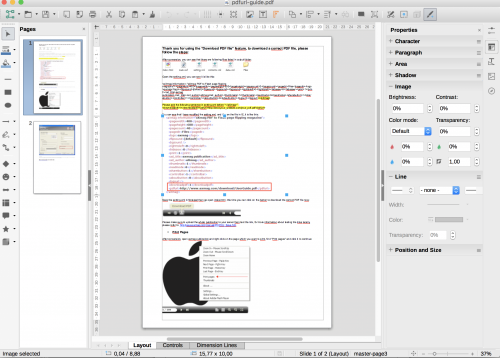
La primera solución que quiero proponer es libreoffice, una suite completa y de código abierto que permite editar todos los formatos de archivo. Además, al abrir un archivo pdf, se abrirá automáticamente la herramienta de Dibujo y tendrás todas las herramientas para editar el archivo pdf. Al final puedes guardarlo en pdf exportándolo como pdf, esta es la mejor manera de editar un archivo pdf.
Para instalar libreoffice, recomiendo que se conecten al sitio web oficial y descarguen el programa de instalación, luego ejecuten el instalador y estarán listos para abrir y editar su archivo pdf.
Microsoft Word (Window y Mac)
Editar un PDF con las primeras versiones del popular procesador de textos de Microsoft puede ser un sueño. Después de todo, las versiones antiguas simplemente importan el código del archivo o producen un mensaje de error, pero con Microsoft Word 2013 es pan comido. Aunque la página de instrucciones de la compañía proporciona instrucciones paso a paso para abrir y editar un PDF, hemos descrito todo el proceso a continuación.
Paso 1: Inicie Word, haga clic en la opción Archivo en la esquina superior izquierda de la ventana y seleccione la opción Abrir en el menú desplegable resultante. A continuación, seleccione Computadora y luego el botón Examinar en el lado derecho de la ventana y elija el archivo PDF que desea abrir desde la ventana del navegador o introduciendo el nombre del archivo en el campo de texto de abajo. Luego, haga clic en el botón Abrir en la esquina inferior derecha de la ventana. Tenga en cuenta que el documento convertido puede perder el formato original, especialmente entre las páginas, y mostrar diferentes líneas y saltos de página.
Paso 2: Seleccione la herramienta apropiada para hacer los cambios deseados como lo haría normalmente en Word. Como de costumbre, los usuarios pueden acceder a una amplia gama de herramientas de la barra de herramientas principal de la aplicación, ya sea que quieran añadir o editar texto, imágenes u otros elementos comunes. Word guardará automáticamente el archivo PDF cuando termine.
AbleWord (gratis)
El software gratuito AbleWord funciona de manera muy parecida a su procesador de textos estándar, permitiendo a los usuarios leer, escribir y editar archivos PDF sin el costo de programas como Microsoft Word. La aplicación de escritorio es ligera, simplista y está respaldada por una serie de herramientas y formatos de conversión, a pesar de sus limitadas capacidades.
Paso 1: Navegue a la página de descarga de AbleWorld, haga clic en el botón azul de descarga en la parte superior de la página y siga las instrucciones de instalación en pantalla del programa una vez descargado.
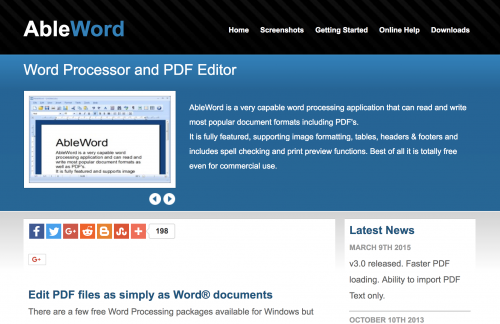
Paso 2: Inicie AbleWord, haga clic en la opción File en la esquina superior izquierda de la ventana y seleccione Open en el menú desplegable resultante. En este punto ya está listo para entender cómo editar un archivo pdf, ahora seleccione el archivo pdf que desea abrir desde la ventana del navegador o introduciendo el nombre del archivo en el campo de texto en la esquina inferior derecha de la ventana y haga clic en el botón Abrir en la esquina inferior derecha de la ventana.
Paso 3: Seleccione la herramienta apropiada para hacer los cambios deseados, como lo haría normalmente en cualquier procesador de textos popular. Como de costumbre, los usuarios pueden acceder a una amplia gama de herramientas de la barra de herramientas principal de la aplicación, ya sea que quieran añadir o editar textos, imágenes u otros elementos comunes. AbleWord guardará automáticamente el archivo PDF una vez terminado.
Opción 2: Editar un archivo pdf en línea
El software externo no siempre es necesario. Afortunadamente, hay un gran número de sitios web que le ayudan a editar archivos PDF sin tener que descargar ningún software completo de terceros. Los editores basados en la web no son de ninguna manera completos, ni exceden las ofertas de escritorio cuando se trata de simple conveniencia, pero proporcionan una solución básica para editar archivos PDF sin recurrir a una solución premium o complicada. Además, están disponibles en cualquier lugar donde se tenga acceso a Internet.
PDF Buddy es tan fácil de usar, que es casi demasiado conveniente. Aunque el sitio ofrece tres cambios gratuitos al mes, el acceso ilimitado funciona pagando una suscripción mensual, o puedes comprar una suscripción única. Independientemente de su plan, la utilidad proporciona un acceso rápido para anotar archivos PDF, añadir firmas e imágenes, rellenar formularios y otras opciones básicas.
Paso 1: Navegue a la página principal de PDF Buddy, haga clic en el botón amarillo Seleccionar archivo PDF para editar en la parte superior derecha de la ventana y elija el archivo PDF que desea abrir desde la ventana del navegador o introduciendo el nombre del archivo en el campo de texto de abajo. Luego, haz clic en el botón Abrir en la esquina inferior derecha de la ventana.
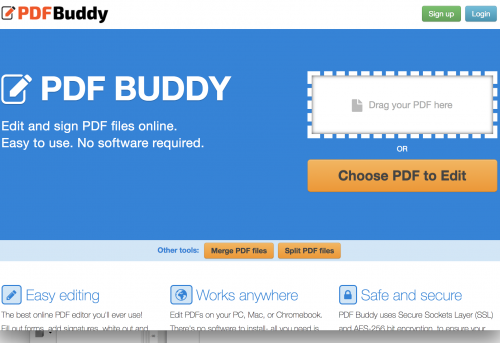
Paso 2: Seleccione la herramienta apropiada con la cual hacer los cambios deseados como lo haría normalmente en cualquier procesador de textos popular. Como de costumbre, los usuarios pueden acceder a una amplia gama de herramientas desde la barra de herramientas de la izquierda de la aplicación, ya sea que quieran añadir o editar textos, imágenes u otros elementos comunes. PDF Buddy guardará automáticamente el archivo PDF una vez terminado.
PDF Escape
PDF Escape tiene un diseño y características similares a PDF Buddy, pero sigue siendo completamente gratuito sin importar cuántos cambios hagas en un mes.
Paso 1: Navegue a la página principal de PDF Escape, haga clic en el botón amarillo Editar PDF Ahora cerca del centro de la ventana y seleccione la opción Cargar PDF a PDFescape de la lista de opciones. A continuación, haga clic en el botón gris Elegir archivo en la ventana emergente resultante y elija el archivo PDF que desea abrir desde la ventana del navegador o introduciendo el nombre del archivo en el campo de texto inferior. Luego, haz clic en el botón Abrir en la esquina inferior derecha de la ventana.
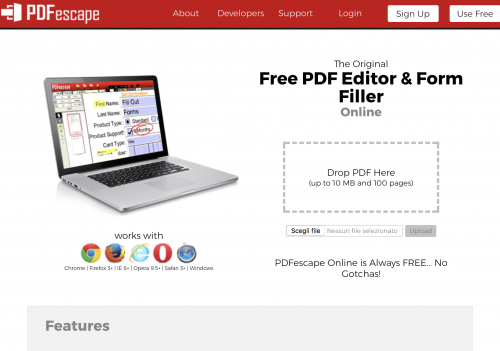
Paso 2: Seleccione la herramienta apropiada para hacer los cambios deseados, como lo haría normalmente en cualquier procesador de textos popular. Como de costumbre, los usuarios pueden acceder a una amplia gama de herramientas desde la barra de herramientas en la parte superior izquierda de la aplicación, ya sea que quieran añadir o editar texto, imágenes u otros elementos comunes. PDF Escape guarda automáticamente el archivo PDF una vez terminado.
Opción 3: Editar un PDF convirtiendo el tipo de archivo
Convertir un archivo PDF en un documento de Word y luego regresar no es la solución más fácil ni más rápida. Afortunadamente, hemos descrito todo el proceso de conversión de principio a fin en nuestra guía detallada sobre cómo convertir un archivo PDF a Word. Hay una tonelada de conversores gratuitos en el mercado que pueden convertir un PDF a casi cualquier formato deseable, como Kingsoft Office Suite y PDFMate, y la mayoría de ellos requieren poco más que el documento y tienen poco tiempo. Para mantener las cosas simples, simplemente sugerimos que convierta el archivo PDF en un documento de Word para editarlo. Una vez que hayas terminado con los cambios, todo lo que tienes que hacer es convertirlo a un PDF o mantener el archivo como un documento de Word. No es la forma ideal de editar el PDF, dados los típicos errores de formato que surgen durante el proceso de conversión.