El PDF (Portable Document Format) es el estándar abierto, creado por Adobe en los años 90, para la presentación de documentos con el fin de hacerlos consistentes en todas las plataformas y programas informáticos. DOC (o DOCX) es el formato de archivo/extensión utilizado principalmente por Microsoft Word para el tratamiento de textos. Los dos no son compatibles en absoluto. No se puede abrir un archivo DOC con Adobe Reader (o cualquier otro lector gratuito de PDF).
Pero, en respuesta a la pregunta que a menudo se hace de cómo convertir un PDF a Word, pero en realidad la pregunta correcta sería, cómo editar un PDF a Word, entonces la respuesta es fácil en este caso. Sólo abre el PDF en Word.
A partir de Word 2013 (edición 2012), Microsoft ha ofrecido una función llamada PDF Reflow. Hace lo que esperas. En Word, vas a la pestaña Archivo, seleccionas Abrir, seleccionas cualquier archivo PDF y lo abres para editarlo, como si fuera un archivo DOCX de Word.
Sin embargo, hay límites. El PDF abierto en Word tendrá todo el contenido, pero probablemente no se verá bien. Esto se debe a que el PDF es “fijo” – mientras los datos están presentes, el archivo no almacena la relación entre los datos (como la posición en la página). Los documentos de Word son todos capaces de tal posicionamiento.
Aquí hay una lista compilada por Microsoft que explica exactamente lo que no se puede convertir en palabra:
- Las tablas con el espaciado de las líneas celulares
- Los colores de la página y los bordes de la página
- Marco
- Notas que abarcan varias páginas
- Notas de comentario
- Elementos activos audio, video en PDF
- Marcadores PDF
- Comentarios en PDF
- Efectos de fuentes, como Glow o Shadow (en el archivo Word los efectos están representados por imágenes)
Cuando abres un PDF en Word, recibes una alerta que dice:
Word convertirá ahora el PDF en un documento de Word editable
Esto puede llevar algún tiempo. El documento de Word resultante será optimizado para permitirle editar el texto, por lo que es posible que no se vea exactamente como el PDF original, especialmente si el archivo original contiene gráficos.
Dicho esto, los gráficos son importados y todos los textos son fácilmente editables.
Guardar un archivo de Word 2013 en PDF es tan simple como guardarlo en la pestaña Archivo. Debe marcar la casilla del cuadro de diálogo Guardar que dice “Abrir el archivo después de la publicación” para volver a ver el archivo pdf recién guardado.
La conversión también funciona con Office Online, el paquete Office 365 que Microsoft ha lanzado para permitirte editar archivos directamente en tu navegador. Se abre un PDF en Word Online y se puede ver.
Seguido de un entonces alertas sobre diseños, etc.. Pero el contenido estará ahí y será editable, aunque la apariencia no sea la mejor. Pruébalo.
Así que es muy simple usar el PDF en Word. A menos que tengas una versión más antigua de Microsoft Word.
Cómo convertir el pdf a word con las versiones anteriores de Word
No tienes suerte tratando de abrir un PDF directamente en Word 2010 o versiones anteriores. Necesitarás convertir el archivo primero.
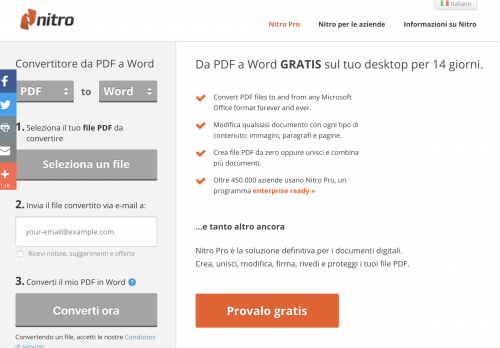
Hay muchas maneras de hacerlo. Sitios como Nitro PDF to Word Converter serán fáciles de realizar una conversión de uno en uno en ambas direcciones y recibir el archivo convertido en su correo electrónico. Por supuesto, a Nitro le gustaría venderle la versión de escritorio, que es útil si tiene cientos o miles de PDF que quiere convertir.
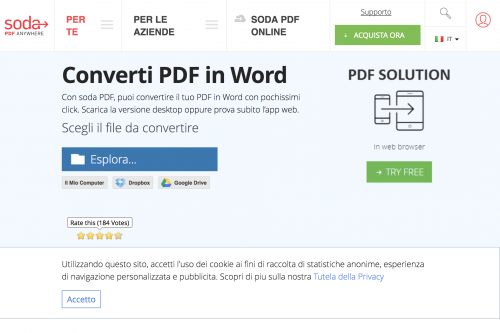
Otras soluciones podrían ser, por ejemplo: doc2pdf, probablemente el sitio más bello que convierte PDF a Word y viceversa; otra alternativa es PDFPro para convertir hasta tres archivos PDF a Word por mes; y PDF Converter, que también convierte PDF a Excel, PowerPoint o desde jpg, y viceversa.
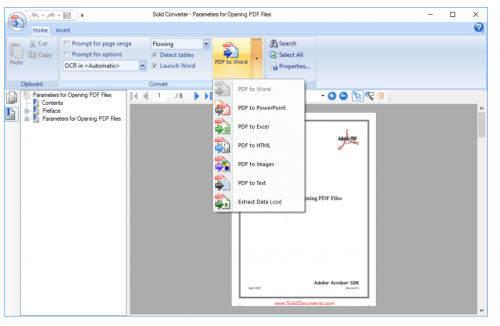
En cuanto a la solución con un programa para convertir el pdf a word, que es la forma más rápida de convertir un PDF en un DOC Word, no hay escasez de opciones. UniPDF o PDFMate PDF Converter Free o WPS Office PDF to Word Converter Tool para Windows; en Mac existe IPubsoft PDF Converter para Mac pero se ofrece una prueba gratuita. Smallpdf vende una herramienta para Windows de $99 USD llamada Solid PDF Converter que hace mucho más que un simple convertidor de Word, además de manejar conversiones por lotes y OCR para hacer escaneos de texto editables; también ofrece un servicio con una cuota mensual para hacer conversiones ilimitadas en línea.
En conclusión, Word ofrece un editor que no es perfecto para los archivos PDF. Por eso te recomiendo que evalúes un completo editor de PDF que te permita editar archivos PDF sin cambiar a la conversión de Word.