Apple ha lanzado recientemente GarageBand 1.3 para iOS. Las nuevas características del programa de creación de música incluyen la posibilidad de importar canciones de su biblioteca musical y reproducir o grabar con GarageBand mientras se utilizan otras aplicaciones. Sin embargo, hay una nueva opción menos anunciada que vale la pena mencionar: la posibilidad de crear y guardar tonos de llamada personalizados para el iPhone o el iPad en esos dispositivos. Así es como funciona.
Primero veamos cómo crear tonos para el iPhone en GarageBand. Para crear un tono de llamada, la pista no debe durar más de 30 segundos; la aplicación seguirá permitiéndote cortar la melodía a 30 segundos. Si la canción es más corta, el tono de llamada se reproducirá en un bucle.
Una vez que esté satisfecho con su nueva canción, pulse para volver a la lista de grabaciones de My Sounds. (En el iPhone, puedes tocar el triángulo de revelación en la esquina superior izquierda para encontrar Mis canciones; en el iPad, toca el botón Mis canciones). En la lista Mis canciones, toca y mantén pulsada la grabación o toca el botón Editar en la esquina superior derecha; las canciones empezarán a sonar. Luego toca para seleccionar la canción, si es necesario, y luego toca el icono Compartir en la esquina superior izquierda.
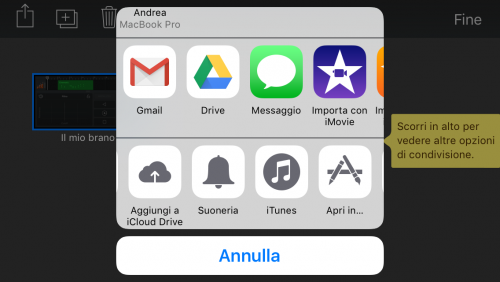
Desplácese hacia abajo a la siguiente pantalla y elija Tono de llamada. En la pantalla Exportar tonos de llamada, proporcione un nombre para el tono de llamada. Cuando continúes, GarageBand debería decirte que el tono de llamada se ha exportado con éxito y que una copia de seguridad de tu canción estará disponible a través del Intercambio de Archivos de iTunes. Si tocas OK, puedes encontrar el tono de llamada en la configuración de audio de tu dispositivo iOS, pero GarageBand también
ofrece un atajo: el botón usa sonidos como.
Convierte tu grabación en un tono de alerta
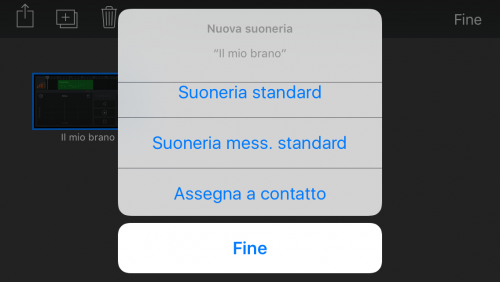
Después de tocar el botón Tono de llamada, puedes seleccionar si quieres usar la canción que acabas de grabar como tono de llamada estándar o como tono de texto estándar (para notificaciones de SMS e iMessage, nuevas alertas de correo electrónico o cualquier otra cosa que pueda reproducir una notificación del sistema). Alternativamente, puedes elegir si asignas la canción a un contacto específico.
Si sigues este último camino, todavía puedes seleccionar si quieres usar la canción como tono de llamada o como tono de la letra después de elegir el contacto al que asignarla.
Hacer tonos de llamada de canciones que ya tienes
Apple vende tonos de música popular en el iTunes Store. Por supuesto, con el nuevo conjunto de características de GarageBand, puedes crear tu propio tono de llamada a partir de una canción que tengas, directamente en tu dispositivo iOS, sin cargo adicional.
Puedes componer fácilmente tu música en GarageBand. Asegúrate de que tu melodía no dure más de 30 segundos.
Si utilizas iTunes Match, primero debes asegurarte de que la canción en cuestión se descargue en tu dispositivo iOS.
Asegúrate de configurar la ventana de grabación en automático para asegurarte de que la canción importada no se corte. Toca el navegador de Loops, toca la pestaña de Música, encuentra la canción que buscas y mantenla pulsada para añadirla a tu proyecto de GarageBand.
Por último, recorte la canción que desea utilizar como tono de llamada, y luego expórtela siguiendo los pasos anteriores. Ahora has ahorrado 0,99 euros de tono de llamada. Diviértete con ello