El iPhone y el iPad son dispositivos muy fáciles de usar, pero el iOS se ralentiza con el tiempo debido a los archivos innecesarios y al uso subóptimo de la memoria, por lo que el dispositivo puede parecer más lento.
En este artículo, veremos cómo limpiar todos los archivos basura y optimizar tu iPhone para que funcione al máximo, así que dedica 5 minutos de tu tiempo a leer cómo limpiar la caché de tu iphone o ipad
Si le das a tu dispositivo de Apple una buena limpieza y eliminas los archivos no deseados, mejorará su rendimiento, especialmente si es un modelo antiguo. Sin embargo, el borrado de la memoria también ayuda a sacar más provecho del iOS, permitiéndole concentrarse en las cosas que necesita y utiliza.
Los dispositivos iOS de Apple pueden no necesitar el mismo nivel de mantenimiento que los macOS (o Windows), pero aún así necesitan un poco de atención para funcionar a su velocidad óptima.
Paso 1: Borrar la caché de Safari en el iPhone o el iPad
Empezaremos por limpiar el caché en Safari. Ten en cuenta que esto te desconectará de cualquier sitio web en el que estés conectado. Sigue estos pasos para vaciar la caché de Safari en tu iPhone:
- Abra la aplicación Configuración y desplácese hacia abajo hasta el quinto grupo de opciones (con Correo en la parte superior). Toca Safari.
- Desplácese hacia abajo de nuevo y toque “Borrar el historial y los datos del sitio web”.
- Tap’ Borrar el historial y los datos’.
- Cómo borrar la memoria del iPhone: Borrar la historia y los datos
Paso 2: Limpiar los datos de la aplicación en tu iPhone o iPad
Los datos almacenados por otras aplicaciones pueden ser eliminados usando la opción Usar en los ajustes. Sigue estos pasos:
- Ve a Configuración > General > Espacio en el disco e iCloud.
- En la sección superior (Espacio de dispositivos), vaya a Administrar el espacio.
- Seleccione una aplicación que ocupe mucho espacio.
- Echa un vistazo a la sección de Documentos y Datos. Si ocupa más de 500MB, vale la pena borrar y reinstalar la aplicación para liberar espacio.
- Toca Borrar aplicación y luego ve a la App Store para recargarla. Esta es una instalación limpia sin todos los datos y documentos.
Paso 3: Libere la memoria reiniciando su iPhone o iPad
En su mayor parte, el iOS gestionará la memoria de forma efectiva sin tener que hacer nada. Pero encontramos que reiniciar un iPhone ocasionalmente es una buena manera de limpiar la memoria y asegurar que las aplicaciones importantes funcionen correctamente.
Aquí tienes cómo reiniciar tu iPhone:
Mantenga pulsado el botón de encendido/apagado (en la parte superior derecha del dispositivo) hasta que aparezca “power off”.
Navegue por el deslizador de potencia.
Espera hasta que el dispositivo esté completamente apagado, luego mantén pulsado el botón de encendido para volver a encender el iPhone.
Hacer esto regularmente es esencial para un iPhone, y sigue siendo útil en los modelos más antiguos.
Paso 4: Descargar una aplicación de limpieza para iPhone o iPad
Hay varias aplicaciones disponibles que pueden ayudarte a deshacerte rápidamente de los archivos que no necesitas. Estas aplicaciones normalmente se descargan en tu Mac o PC, a los que tendrás que conectar tu iPhone (o iPad) para que funcione.
Una aplicación de limpieza suele ser la forma más rápida y efectiva de hacer espacio en tu iPhone, pero si quieres una aplicación completa, suele costar hasta 20 euros. Es mejor que tener el dispositivo completamente lleno sin espacio.
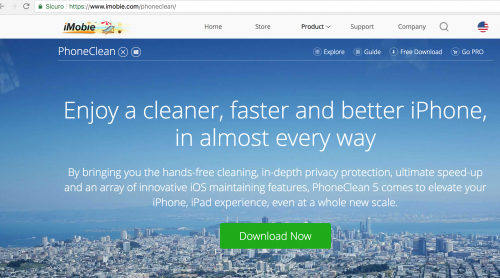
PhoneClean
PhoneClean de iMobie puede ser usado para eliminar archivos no deseados de iOS. Sigue estos pasos:
- Conecta tu iPhone a tu Mac con el cable USB.
- Abra PhoneClean y haga clic en Escanear.
- Una vez que el escaneo esté completo, haga clic en Limpiar.
- Algunas funciones de PhoneClean sólo están disponibles en la versión Pro. Este cuesta unos 16 euros al año.
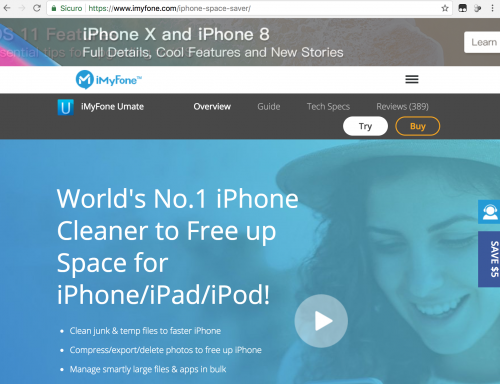
iMyFone Umate
iMiFone Umate para Mac y Windows puede utilizarse para eliminar rápida y fácilmente archivos temporales y basura de tu dispositivo iOS.
Abre iMyFone Umate y haz clic en Escanear en la pestaña Inicio.
Borrar los archivos temporales para liberar mucho espacio en tu iPhone (hasta 4 GB en nuestro dispositivo de prueba).
También puedes borrar cualquier archivo grande (videos, etc.) y ver, de un vistazo, las aplicaciones que ocupan mucho espacio.
Hay una versión gratuita si quiere probar la aplicación usted mismo. La versión de pago cuesta unos 16 euros, y ofrece algunas características más avanzadas que la versión gratuita.