La palabra captura de pantalla es una instantánea de la pantalla, básicamente una imagen de la pantalla. Podrías usar las capturas de pantalla para mostrar tus habilidades de juego, o para mostrarle a un amigo técnico un extraño mensaje de error para que te dé un consejo.
Es fácil hacer una captura de pantalla en tu iPhone o iPad. Sólo tienes que pulsar dos botones.
- Presiona el botón de apagado/arranque/inicio (arriba a la derecha o arriba en el dispositivo).
- Presione el botón Inicio (debajo de la pantalla) al mismo tiempo.
- La captura de pantalla se guardará en la aplicación Foto.
- Cómo hacer una captura de pantalla en el iPhone o el iPad
Si quieres saber cómo hacer lo mismo en otros dispositivos de Apple, consulta nuestros artículos Cómo hacer una captura de pantalla en un Mac y Cómo hacer una captura de pantalla en Apple Watch.
Haz una captura de pantalla en el iPhone X
El nuevo iPhone X de Apple no tiene un botón de inicio. En su lugar, debes presionar el botón de encendido/apagado y los botones de volumen + al mismo tiempo.
Tomar una imagen en la pantalla del iPhone 7
Las versiones del iphone 7 y 7 Plus no tienen los tradicionales botones de Home. En su lugar, tienen botones digitales de estado sólido para el hogar que simulan sólo un clic en lugar de moverse hacia abajo. Pero aunque funcionan de manera diferente, se usan de la misma manera. Para hacer una captura de pantalla en el iPhone 7, sólo tienes que pulsar el botón de inicio y los botones de encendido/apagado al mismo tiempo.
Haz una captura de pantalla si los botones no funcionan
Si el botón de dormir o el botón de Home de tu iPhone o iPad no funcionan correctamente, puedes hacer una captura de pantalla.
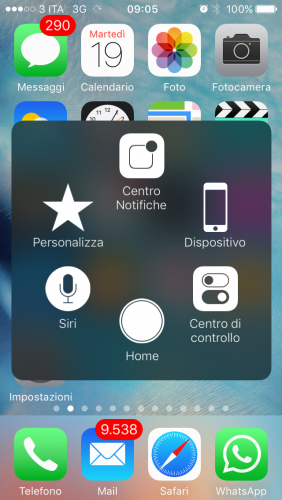
Echa un vistazo a nuestra solución si el botón de inicio de tu iPhone está roto. Este sencillo consejo explica cómo crear un “botón de software” en la pantalla de su iPhone o iPad que puede utilizar si los botones de hardware no funcionan, este botón de software también puede utilizarse para hacer capturas de pantalla.
Para ello, vaya a Configuración – Ir a Configuración, General, Accesibilidad y desplácese hacia abajo hasta AssistiveTouch y enciéndalo – para abrir la paleta de opciones, luego toque el icono de casa virtual, luego presione el botón de casa virtual y el botón de encendido.
Solución de problemas de la captura de pantalla
Es posible que tengas que hacer algunos intentos para obtener una captura de pantalla porque la primera vez podrías apagar accidentalmente tu iPhone, o pulsar el botón de inicio. El truco es presionar los dos botones al mismo tiempo.
En este punto la pantalla parpadeará una vez, para mostrar que ha capturado la foto, también escuchará el efecto de sonido del obturador de la cámara, como en una foto, a menos que tenga el teléfono en modo silencioso.
¿Dónde puedo encontrar mi captura de pantalla?
La captura de pantalla se guardará en la aplicación de fotos.
- Abre la aplicación de la foto
- Toca la pestaña de Álbum en la parte inferior
- Encontrarás tu captura de pantalla en todas las fotos y también en un álbum llamado Screenshot
También puedes encontrar tu captura de pantalla en “Momentos” en tu iPhone o iPad:
- Abre la aplicación de la foto
- Toca Fotos en el lado izquierdo
- Asumiendo que tu captura de pantalla fue tomada hace poco, estará en el fondo de Momentos
Cómo enviar una captura de pantalla a un amigo
Si quieres enviar esta captura de pantalla a alguien, tal vez para pedirle consejo o porque crees que te interesará, sigue estos pasos:
- Selecciona la imagen en la aplicación de fotos
- Toca el icono de compartir (en la parte inferior izquierda, parece un cuadrado con una flecha que sale de él)
- Selecciona la forma en que quieres compartir – Mensaje, Correo, Facebook, por ejemplo
- También puede agregar una imagen a un mensaje o correo electrónico tocando la flecha junto al cuadro de texto, luego tocando el icono de la cámara y localizando la imagen desde Foto.
Cómo capturar una pantalla en silencio
Si necesitas hacer una captura de pantalla de algo, por ejemplo en un tren lleno de gente y luego te avergüenzas cuando el sonido del obturador advierte a la persona que está delante de ti que has hecho una foto, en lugar de ello sólo haces una captura de pantalla. Entonces se habrá preguntado cómo hacer una captura de pantalla sin hacer ningún sonido.
Para hacer una captura de pantalla en silencio, asegúrate de apagar el iPhone o iPad para silenciar el sonido deslizando el botón sobre los botones de control de volumen.
Cómo convertir las capturas de pantalla del iPhone y el iPad de. png a. jpg
iOS guarda las capturas de pantalla en el formato. png; esto puede ser un poco engañoso, ya que guarda las imágenes tomadas por la aplicación de la Cámara son. jpgs. (Hay buenas razones para esta distinción, pero aquí no nos preocupamos por eso).
Sin embargo, si quieres enviar la captura de pantalla a alguien como. jpg, o subirla a un servicio que no acepta archivos. png? Tendrás que convertirlo.
Encontramos que la solución más fácil es guardar la imagen en tu Mac (inserta el dispositivo iOS en tu Mac, abre Captura de Imagen, selecciona iPad o iPhone en el menú de la izquierda, desplázate hasta la parte inferior de la lista de imágenes y arrastra y suelta la captura de pantalla en el escritorio de tu Mac – o simplemente AirDrop a través de tu Mac) y luego ábrela en Vista Previa o en otra edición de imágenes.
Para convertir la captura de pantalla en una vista previa en formato jpeg, siga los siguientes pasos:
- Abra la captura de pantalla en Vista previa
- Haga clic en Archivo > Exportar
- Dónde solicitar el formato, haga clic en el menú desplegable y elija JPEG y presione Guardar