¿Alguna vez has recibido un mensaje de que tu disco está a punto de agotarse, así que estás ocupado decidiendo cómo hacer espacio. Uno esperaría que hoy en día dejáramos de preocuparnos por el espacio en el disco. Desgraciadamente, no. Un MacBook moderno puede tener una unidad de estado sólido con sólo 128 GB de espacio, lo que significa que tarde o temprano verás el temido error “Tu disco de arranque está casi lleno”. Por eso es importante mantener tu disco duro limpio y bonito.
Si ese es el problema, tomémonos unos minutos y te explicaré en 7 pasos cómo liberar espacio en Mac.
- Encontrar y eliminar los archivos duplicados
- Vaciar los cubos de basura de las aplicaciones individuales.
- Desinstale las aplicaciones que no necesite
- Eliminar los archivos temporales
- Archivos de lenguaje limpio
- Eliminar los archivos adjuntos grandes de los correos electrónicos
- Utilizar la herramienta de almacenamiento integrada en el MacOS Sierra
Puedes liberar algo de espacio en el disco podando los archivos y las aplicaciones que no te interesan, pero esto no resolverá tu problema porque sólo te llevará unas pocas horas. Para liberar realmente espacio en el disco duro de tu Mac, necesitas buscar un poco más profundo, como limpiar los archivos de idioma que no usas, eliminar los archivos duplicados, borrar los archivos adjuntos y eliminar los archivos temporales. No todo es obvio sobre qué hacer para liberar espacio en tu Mac.
Limpia fácilmente tu Mac
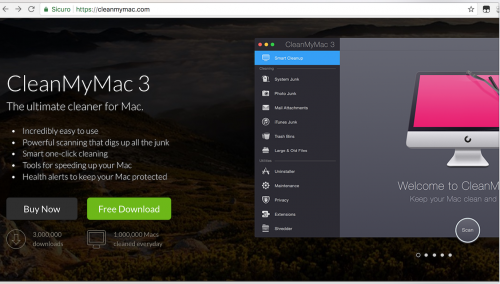
Si no te apetece dedicar algo de tiempo a buscar y limpiar cosas manualmente, puedes usar CleanMyMac 3 para deshacerte de archivos temporales, limpiar archivos de idioma adicionales, desinstalar aplicaciones, deshacerte de archivos adicionales que sobren al desinstalar aplicaciones, buscar y deshacerte de archivos adjuntos grandes almacenados en Mail y mucho más.
Básicamente tiene todas las características de las aplicaciones de limpieza de las que hablamos en este artículo, pero en una sola aplicación, con la excepción de encontrar archivos duplicados, para lo cual seguirás queriendo usar Géminis 2. Afortunadamente es el mismo fabricante que fabrica el CleanMyMac y puedes comprar ambos.
Y, por supuesto, hay una prueba gratuita que muestra adónde fue tu espacio libre y te permite limpiarlo gratis en el modo de demostración. pero con ciertos límites.
Encontrar y eliminar los archivos duplicados
Una de las cosas más complicadas que pueden ocupar mucho espacio en el disco son los archivos duplicados que llenan el equipo, esto es especialmente cierto si ha estado usando el equipo durante mucho tiempo. Afortunadamente hay grandes aplicaciones como Gemini 2 que pueden ser usadas para encontrar y eliminar archivos duplicados con una interfaz simple y muy fluida.
Puedes comprarlo en la App Store si quieres, pero probablemente sea mejor que lo descargues directamente de la página web oficial, porque puedes descargar una versión de prueba gratuita.
Vaciar la basura
La basura de un Mac es la misma que la de Windows. Los archivos cuando los eliminas de tu Mac se mueven a la Papelera para que puedas restaurarlos más tarde si cambias de opinión. Para borrar completamente estos archivos y liberar espacio en el mac, necesitas vaciar la basura.
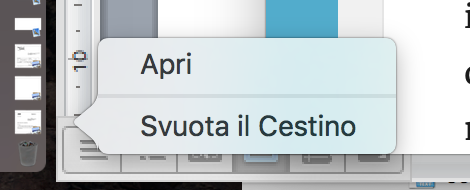
Para vaciar la papelera principal de tu cuenta de usuario puedes hacer clic mientras mantienes pulsada la tecla Ctrl o hacer clic con el botón derecho del ratón en el icono de la papelera en la esquina inferior derecha del muelle y seleccionar Vaciar la papelera. Esto eliminará todos los archivos de la papelera de reciclaje del Finder.
iPhoto, iMovie y Mail tienen su propia papelera de reciclaje. Si ha eliminado archivos multimedia de estas aplicaciones, también debería vaciar sus papeleras de reciclaje. Por ejemplo, si utilizas iPhoto para gestionar tus imágenes y las borras en iPhoto, tendrás que eliminar la Papelera de iPhoto para borrarlas del disco duro. Para ello, sólo tienes que hacer clic manteniendo pulsada la tecla Ctrl o hacer clic con el botón derecho del ratón en la opción Papelera de esa aplicación específica y seleccionar Vaciar basura.
Desinstalar aplicaciones
Las aplicaciones instaladas en tu Mac ocupan espacio, tendrás que desinstalarlas si no las necesitas, así que sólo tienes que abrir una ventana del Finder, seleccionar Aplicaciones en la barra lateral y arrastrar el icono de la aplicación a la papelera.
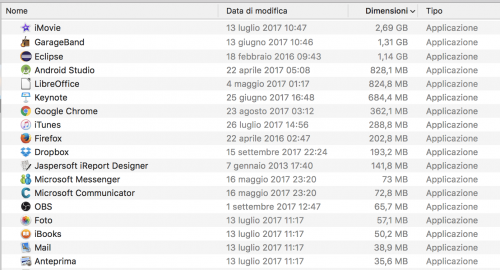
Para saber qué aplicaciones consumen más espacio, abra una ventana del Finder y seleccione Aplicaciones. Haga clic en el icono “Mostrar elementos en una lista” de la barra de herramientas y luego haga clic en los encabezados de la columna Tamaño para ordenar las aplicaciones instaladas por tamaño.
Eliminar los archivos temporales
El disco duro de tu Mac probablemente contiene muchos archivos temporales que no necesitas. Estos archivos a menudo ocupan espacio en el disco sin ninguna razón. Mac OS X intenta eliminar los archivos temporales automáticamente, pero una aplicación especializada probablemente encontrará más archivos innecesarios. La limpieza de los archivos temporales no mejorará necesariamente el rendimiento de tu Mac, pero liberará un valioso espacio.
Para Mac, hay muchas herramientas disponibles para limpiar los archivos temporales. CCleaner, la herramienta más popular para eliminar archivos temporales en Windows, ahora también está disponible para Mac. Conéctese al sitio y descargue la versión gratuita para Mac, ejecútela para localizar y eliminar los archivos innecesarios.
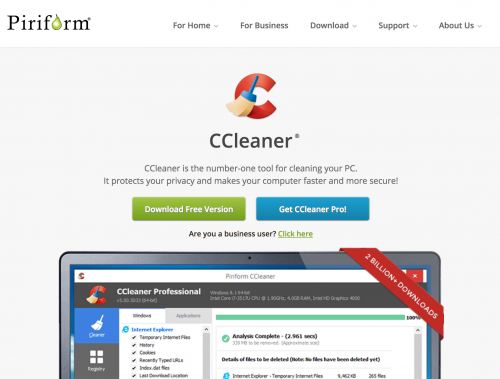
Recuerda que limpiar la caché de tu navegador no es necesariamente una buena idea. Estos cachés contienen archivos de páginas web para que su navegador pueda cargar las páginas web más rápido en el futuro. Su navegador web comenzará automáticamente a reconstruir el caché mientras navega, y retrasará el tiempo de carga de las páginas web a medida que el caché del navegador aumente de nuevo. Cada navegador sigue limitando la caché a un tamaño máximo de ocupación.
Revisa el disco para ver qué está ocupando espacio
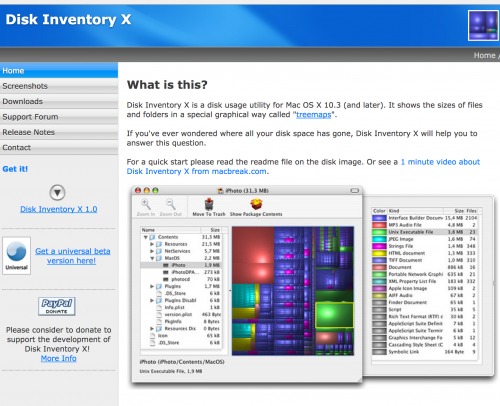
Para liberar espacio en el Mac, es útil saber exactamente qué espacio del disco está usando. Una herramienta de análisis del disco duro como Disk Inventory X escanea el disco duro del Mac y muestra las carpetas y archivos que ocupan más espacio. Luego puedes borrar estos archivos para liberar espacio.
Si te preocupa que estos archivos puedan ser útiles, puedes moverlos a medios externos, por ejemplo, si tienes vídeos grandes, puedes almacenarlos en un disco duro externo en lugar de en tu Mac.
Tenga en cuenta que no desea eliminar ningún archivo de sistema importante. Los archivos personales se encuentran en /Usuarios/Nombre de usuario, y estos son los archivos en los que debes centrar tu atención.
Eliminar los archivos de idioma
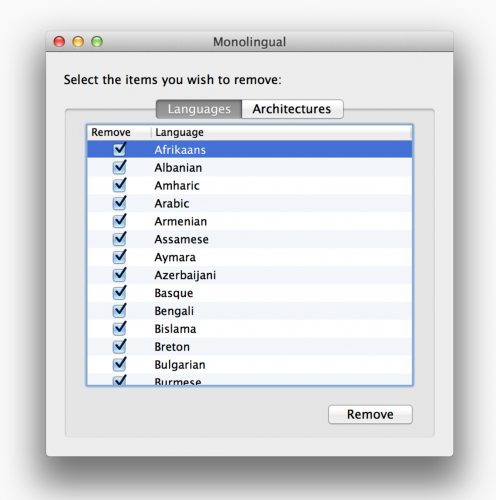
Las aplicaciones para Mac vienen con archivos de idioma para cada idioma soportado. Puedes cambiar el idioma del sistema Mac y empezar a usar aplicaciones en ese idioma inmediatamente. Probablemente sólo uses un idioma en tu Mac y muchos de estos idiomas nunca los usarás, así que esos archivos de idiomas ocupan un espacio valioso sin ninguna razón.
Puedes usar Monolingual para eliminar estos archivos de idioma. Esto sólo es necesario si realmente quieres el espacio, para que los archivos de idioma no te ralenticen, así que mantenerlos no es un problema si tienes un disco duro grande con más que suficiente espacio libre.
Limpiar los grandes archivos adjuntos en el correo electrónico
Si estás usando la aplicación de correo electrónico integrada en macOS y has tenido la misma cuenta de correo electrónico durante mucho tiempo, es muy probable que los archivos adjuntos grandes de correo electrónico estén ocupando una tonelada de espacio en disco, a veces muchos gigabytes de valor, por lo que este es un buen lugar para comprobar la limpieza.
Puedes cambiar la configuración de tu correo electrónico para no descargar los archivos adjuntos automáticamente para ahorrar espacio o ejecutar una herramienta de limpieza para eliminarlos. Si utilizas Gmail, puedes establecer límites en el número de mensajes que se sincronizan con IMAP de forma predeterminada para mostrar sólo los últimos miles de correos en lugar de todo.
Usando las herramientas de almacenamiento de MacOS
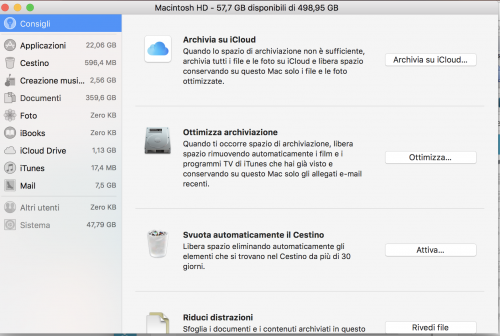
Desde la versión de MacOS Sierra hay una nueva herramienta para ayudarte a eliminar la basura de tu Mac, sólo tienes que pulsar la manzana en el menú superior y elegir “Acerca de este Mac” y luego cambiar a la pestaña de Archivo.
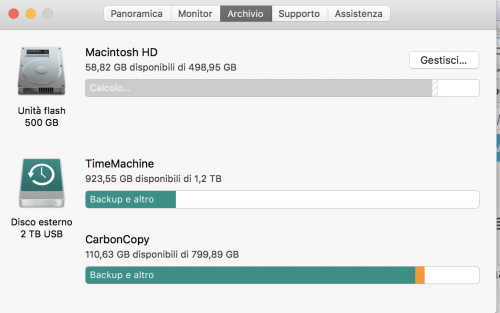
Presiona el elemento Administrar, ahora puedes ir a través de los nuevos ajustes y habilitar las opciones que hacen para tu propósito.
Almacenar en iCloud: esta nueva función te permite almacenar ordenadores de sobremesa, documentos, fotos y vídeos en el iCloud de Apple y liberar automáticamente espacio local si lo deseas. Si tienes una conexión a Internet lenta, probablemente no quieras habilitar esta opción.
Optimizar el almacenamiento: el nombre no coincide exactamente con la función, que básicamente elimina las películas de iTunes y los programas de televisión comprados después de verlas para evitar que el disco se llene de cosas. Dado que las películas, especialmente en formato HD, son archivos grandes, esto puede ayudar a liberar espacio en tu Mac. Por supuesto, puedes volver a descargarlos cuando quieras si los has comprado.
Vaciar automáticamente la papelera de reciclaje – esto es muy simple, si lo activas, los elementos de la papelera de reciclaje se borrarán automáticamente si han estado allí durante más de 30 días.