¿Te gustaría extraer sólo una parte de un video y enviarlo a algunos de tus amigos? ¿Le gustaría borrar partes no significativas del video que acaba de grabar para un determinado evento? Entonces no necesitas buscar cursos de edición de video, sólo necesitas tener algunas de las aplicaciones que estoy a punto de mostrarte y en poco tiempo tendrás el resultado esperado.
Entonces tómate 5 minutos de tu tiempo y mira esta guía sobre cómo cortar un vídeo e intenta seguirlos paso a paso y verás que puedes cortar tus vídeos perfectamente quitando todo lo que quieras.
Si usas un Mac o un PC con Windows, no hay problema. Encontrarás soluciones para todas las plataformas. Además, incluso para los entusiastas más apasionados de las tabletas o los smartphones, hay una aplicación que le permitirá entender cómo cortar un vídeo en pocos pasos. En resumen, no nos queda nada más que remangarnos y ponernos a trabajar enseguida.
Google Photo (Android/iOS)
Google Photo es definitivamente uno de los mejores servicios de almacenamiento en la nube para fotos y videos en el mercado. Puedes almacenar un número ilimitado de fotos y películas de forma gratuita y se puede utilizar a través de aplicaciones para dispositivos Android e iOS, pero también directamente desde tu navegador.
Si lo tienes instalado, puedes administrar cómodamente tus vídeos y cortar y eliminar las escenas que no quieras. El recorte se limita a un punto de inicio y fin en tus películas (como también lo hace la aplicación Foto en iOS).
Puedes cortar un vídeo con Google Photo directamente desde la aplicación, tocar el icono del lápiz en la parte inferior y utilizar los dos indicadores que aparecen en la línea de tiempo para indicar el comienzo y el final de la película.
Una vez que hayas hecho esto, toca el botón Guardar en la esquina superior derecha y el vídeo que acabas de cortar se guardará en Google Photo (pero también en el rollo de cámara de tu dispositivo).
Avidemux (Windows/Mac/Linux)
Si quieres cortar un vídeo con un PC o Mac, entonces tienes que probar Avidemux: un editor de código abierto de vídeo, multiplataforma pero especialmente libre que puede manejar casi todos los tipos de formatos de vídeo como : AVI, MP4, MOV, 3GP, MKV… simplemente edítalos. En lo que a nosotros respecta, permite cortar videos sin cambiar la calidad del audio y el video original.
Avidemux también funciona con los principales sistemas operativos de computadoras como Windows, MacOS y Linux. Para instalarlo vaya a su sitio web oficial y después de seleccionar el sistema operativo, por ejemplo win64 xx Final Install (64 bits), si tiene la versión de 64 bits de Windows, o win32 xx Final Install (32 bits), si tiene la versión de 32 bits.
Ahora proceda con el montaje aceptando las condiciones y siga adelante hasta su finalización. Si estás usando un Mac, tienes que abrir el paquete dmg y arrastrar el icono en la carpeta Aplicaciones, una vez completado inicia la aplicación y yendo a los ajustes de seguridad acepta el uso de la aplicación por parte de desarrolladores no autorizados.
Una vez abierto el programa vaya a File > Open menu of Avidemux (arriba a la izquierda) y seleccione el video a cortar. En este punto de cualquier confirmación que pueda aparecer y esperar a que se complete la carga. Ahora usa la barra de desplazamiento en la parte inferior para posicionarte en el punto de inicio de la escena a cortar.
Ahora pulse el botón [A] (situado en la parte inferior izquierda) para indicar el punto de inicio de la escena que se va a cortar, muévase con la barra y llegue al punto final del vídeo y ahora pulse el botón [B] (también en la parte inferior izquierda).
Verás que la selección que acabas de hacer está resaltada en azul en la línea de tiempo de Avidemux. Ahora puedes borrarlo yendo a Edición > Borrar o pulsando la tecla Canc/Retroceso.
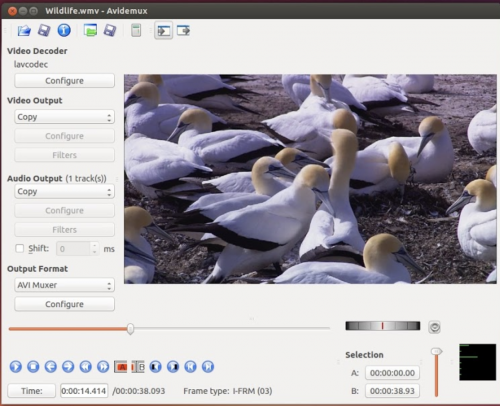
Ahora corta todas las escenas que quieras borrar del video. Ahora asegúrate de que la salida de vídeo y la salida de audio de la barra izquierda tiene la opción de copia para que puedas usar los flujos de audio y vídeo originales.
Por último, seleccione el formato de salida que desee Contenedor de salida y pulse el icono del disquete en la esquina superior izquierda para guardar el vídeo cortado.
QuickTime Player (Mac)
Si necesitas editar un vídeo en formato MP4, MPG o MOV y usar un Mac, entonces no tienes que descargar nada y usar QuickTime Player.
QuickTime Player permite realizar operaciones de edición de vídeo, como cortar, dividir y fusionar vídeos. Es muy simple y requiere la recodificación de las películas editadas.
Para cortar un vídeo con QuickTime Player, abre el programa e importa la película que se va a cortar, utilizando el elemento Abrir Archivo del menú Archivo de la parte superior izquierda. A continuación, utilice la barra de desplazamiento temporal para situarse en el punto de inicio de la escena que desea recortar y utilice la función “Split Clip” del menú “Edit“.
Mueve el deslizador de tiempo a la escena final que se va a cortar e invoca la función “Split Clip” del menú “Edit“.
Ahora selecciona la miniatura de la escena que quieres cortar, púlsala y pulsa el botón de retroceso y borrarás la escena seleccionada. Ahora presiona Finalizar que está en la esquina inferior derecha y ve al menú Archivo > Exportar para guardar la película. Se le pedirá la resolución con la que exportar la película que acaba de cortar.
Si no quieres eliminar escenas individuales de tu vídeo, sino que sólo quieres recortar el vídeo para unirlo a un nuevo punto de inicio y fin, entonces tienes que: seleccionar Recortar en el menú Edición de QuickTime Player, utilizar los dos marcadores amarillos de la línea de tiempo para indicar los nuevos puntos de inicio y fin de la película y guardar el resultado final pulsando Recortar y colocando el formato de salida deseado en el menú Archivo > Exportar.