Buscas información sobre cómo eliminar cuentas de gmail y no has encontrado la guía adecuada. Sepa que puede eliminar una cuenta de Gmail de Google y todos los mensajes que contiene (y aún así mantener sus cuentas de Google, YouTube, etc.).
¿Por qué eliminar una cuenta de Gmail?
¿Así que tienes demasiadas cuentas de Gmail? No, no necesitas decirme ninguna razón para querer salir de Gmail. Nunca te lo pediría, pero te diré cómo hacerlo.
Gmail te pedirá que hagas clic varias veces, por supuesto, y también que confirmes tu contraseña. Cerrar tu cuenta de Gmail y eliminar el correo electrónico vinculado sigue siendo bastante sencillo.
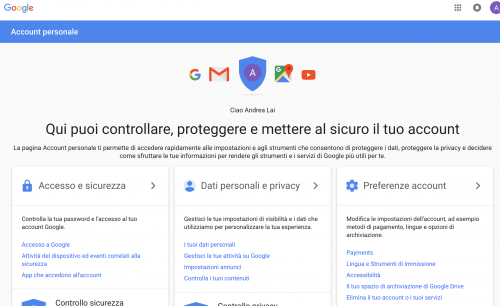
Cómo eliminar tu cuenta de Gmail
Para cancelar una cuenta de Gmail y eliminar la dirección de Gmail asociada
- Ve a la configuración de la cuenta de Google.
- Seleccione Eliminar la cuenta o servicios en Preferencias de la Cuenta.
- Haz clic en Eliminar productos. Nota: también puede seleccionar Eliminar la cuenta y los datos de Google para eliminar toda la cuenta de Google (incluido el historial de búsqueda, los documentos de Google, AdWords y AdSense y otros servicios de Google).
- Selecciona la cuenta de Gmail que deseas eliminar.
- Escriba la contraseña en la cuenta introduciendo la contraseña.
- Haga clic en Siguiente.
- Haz clic en el icono de la papelera (???) que aparece junto a Gmail.
Nota: te sugerimos que realices una descarga completa de tus mensajes de Gmail antes de continuar.
- Introduce una dirección de correo electrónico distinta de la asociada a la cuenta de Gmail que vas a cerrar en Introduce una dirección de correo electrónico en el cuadro de diálogo Cómo acceder a Google.
Nota: es posible que Gmail ya haya introducido la dirección secundaria utilizada al crear la cuenta de Gmail. La dirección de correo electrónico alternativa que introduzcas aquí se convertirá en el nombre de usuario de tu nueva cuenta de Google. Igualmente importante: Asegúrate de introducir una dirección de correo electrónico a la que tengas acceso. Necesitas la dirección de correo electrónico para completar la eliminación de tu cuenta de Gmail.
- Haz clic en Enviar correo electrónico de verificación.
Abra el correo electrónico de Google (no-reply@accounts.google.com) con el asunto “Alerta de seguridad para su cuenta de Google vinculada” o “Confirmar la eliminación de Gmail”. - Sigue el enlace de eliminación del mensaje.
Si se te solicita, accede a la cuenta de Gmail que estás eliminando.
En la confirmación de eliminación de Gmail, selecciona Sí, deseo eliminar permanentemente esempio@gmail.com de mi cuenta de Google. - Haz clic en Suprimir Gmail. Importante: No puedes deshacer este paso. Después de hacer clic en esto, tu cuenta de Gmail y tus mensajes se eliminarán de forma permanente.
- Haz clic en “Hecho”.
¿Qué sucede con los correos electrónicos de la cuenta de Gmail eliminada?
Tus mensajes se borran permanentemente. Ya no puedes acceder a ellos en Gmail.
Si has descargado una copia, utilizando Google Takeout o un programa de correo electrónico, puedes seguir utilizando estos mensajes.
Nota: si utilizaste IMAP para acceder a Gmail en tu programa de correo electrónico, sólo se conservarán los mensajes copiados en la carpeta local; se eliminarán los correos electrónicos del servidor y las carpetas sincronizadas con la cuenta de Gmail eliminada.