Hay algunas formas de personalizar tu iPad o iPhone. La forma más fácil es simplemente cambiar la imagen de fondo del escritorio de su dispositivo.
Te mostraremos cómo lograrlo en unos pocos y rápidos pasos, además de algunos lugares donde puedes encontrar nuevas imágenes en línea, todo lo que te queda por hacer es dedicar dos minutos de tu tiempo a aprender a configurar el fondo de pantalla de tu iphone.
Cómo cambiar el fondo de pantalla en el iPad y el iPhone
Cambiar el fondo de tu dispositivo iOS es simple y requiere el mismo método si estás usando un iPad o iPhone.
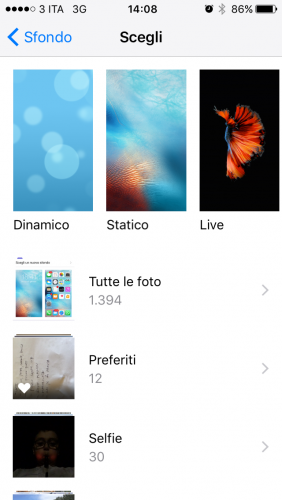
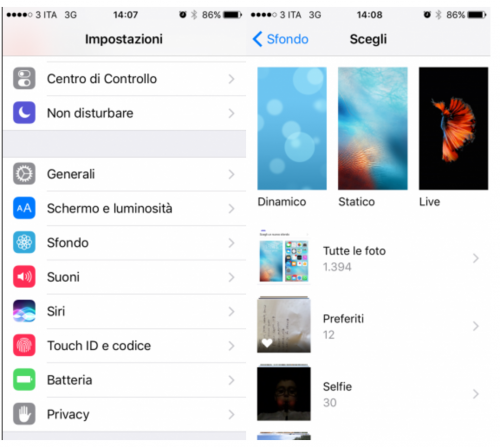
Todo lo que necesitas hacer es ir a Configuración > Fondo y luego tocar Elegir un nuevo fondo.
Entonces, se le presentarán varias opciones. En la parte superior hay dos retratos titulados Dinámico, Estático o (En vivo sólo desde el iPhone 6). Mientras que abajo están las varias colecciones de fotos que podrías tener en tu dispositivo.
Cómo establecer un fondo dinámico de iphone
Al tocar el icono dinámico se abrirá otro menú con diferentes variaciones de color del fondo de la burbuja actual.
La razón por la que este tipo de fondo se llama dinámico es porque se mueven alrededor de la pantalla. Las animaciones también son interactivas, gracias a la función de perspectiva de zoom. Con esto puesto verás que si inclinas la pantalla las burbujas cambiarán de posición, como si estuvieras flotando por encima o por debajo de ellas.
Selecciona uno y obtendrás una vista previa de cómo se verá en tu dispositivo.
Si éste es el fondo que desea, toque la opción correspondiente en la parte inferior de la pantalla para establecerlo como un nuevo fondo. Puede configurar la imagen para que aparezca en la pantalla bloqueada o en la pantalla principal o en ambas. También hay una opción para apagar la perspectiva de Zoom si quieres.

Cómo establecer un fondo de iphone estático
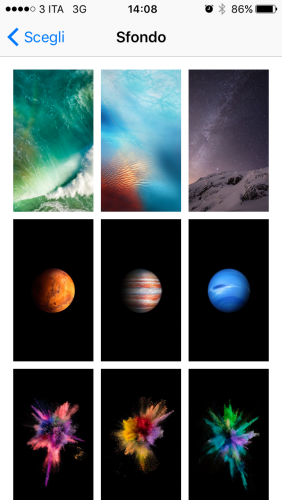
Al seleccionar estática se abrirá una selección de imágenes estáticas que Apple proporciona de forma predeterminada en su dispositivo.
Estos se ajustan perfectamente al tamaño de la pantalla, independientemente de la posición de la misma, y se pueden configurar como para que la dinámica aparezca en la pantalla de bloqueo, en la pantalla principal o en ambas.
Cómo poner una foto para el fondo de pantalla del iPhone
Seguro que las imágenes predeterminadas de planetas y paisajes son hermosas e interesantes, pero si realmente quieres personalizar tu dispositivo iOS, entonces usa una foto que hayas tomado directamente.
Para ello, tendrás que ignorar las opciones dinámicas y estáticas y desplazarte hacia abajo hasta las diversas colecciones de fotos que verás en la lista.
Selecciona el grupo que contiene la foto que quieres como fondo de pantalla, asegurándote de elegir una foto que incluya toda el área de la pantalla para que las distintas pantallas de tu dispositivo no tengan espacios en negro.
Lo mejor es que el fondo de pantalla sea de alta definición, para que aparezca nítido en la pantalla de la retina. La mayoría de los smartphones modernos toman imágenes de alta calidad, así que esto no debería ser un problema, pero los objetos más antiguos o escaneados pueden parecer un poco granulados.
La mejor manera de averiguarlo es simplemente elegir una imagen y ver cómo se ve.
En el modo de previsualización podrás mover la imagen y acercar y alejar la imagen hasta encontrar la mejor ubicación. Una vez que tengas la mejor solución, puedes elegir dónde verla. De nuevo, se incluyen las opciones de la pantalla de bloqueo, la pantalla principal o ambas.
Recuerde que las imágenes oscuras pueden verse bien en la pantalla bloqueada en blanco, pero dificultan la lectura de los nombres de las aplicaciones cuando están en la pantalla principal. Así que experimenta con unas pocas imágenes para ver la solución ideal.
Cómo poner una foto para un fondo vivo
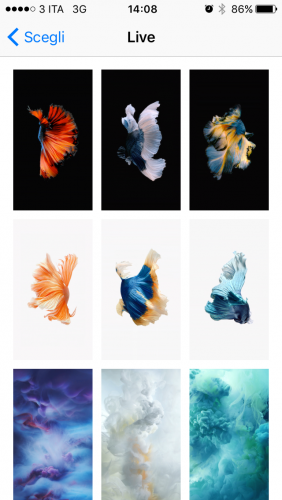
Si tienes un iPhone 6 o más reciente, también tendrás la opción de usar un fondo de pantalla en vivo. Son animaciones cortas, activadas al presionar la pantalla con el toque 3d.
Estas también incluyen todas las fotos en vivo que has tomado con tu iPhone.
Para seleccionar uno de los fondos de pantalla de Apple Live, toca el icono Live en la parte superior de la pantalla y luego selecciona el que quieras.
Si prefiere su propia foto en vivo, desplácese hasta la carpeta de fotos en vivo y luego toque la foto que desee.
En ambos casos, podrás previsualizar la imagen y luego configurarla como una foto fija, dinámica o en vivo.
Cuando estés listo, toca el botón Establecer en la parte inferior de la pantalla, elige dónde quieres que aparezca la imagen y listo.