Las imágenes animadas GIF pueden recordar a esas voluminosas páginas web de los primeros días de Internet, pero hoy en día todavía se utilizan para muchas cosas como la creación de bonitas animaciones para compartir en whatsapp o cualquier otra red social. Después de todo, un gif animado es la colección de una serie de fotogramas que se repiten sin cesar, así que veamos cómo transformar los vídeos en gifs, ya sea a través de una herramienta especial o a través de algún servicio en línea.
Cómo convertir los videos en gifs en línea
Hay varios servicios en línea que permiten transformar un video en gif. Para ello, primero podrá cortar su video a la longitud deseada. De esta manera estás listo para crear el gif en línea.
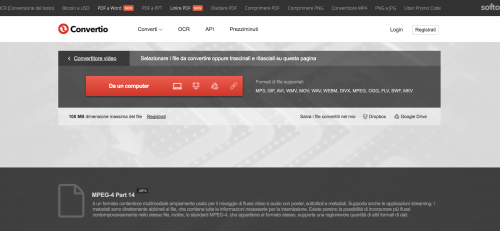
Convertio es un servicio que ofrece una serie de conversiones gratuitas y proceder con la conversión que tienes que conectar al servicio de enlace que te acabo de dar y seleccionar el video que quieres subir de tu PC, en este punto serás redirigido a la página que te permite elegir el formato de conversión. En este punto encontrará el formato gif por defecto y podrá iniciar la conversión. En pocos segundos, si el archivo no es demasiado grande, podrá proceder a descargar su archivo de regalo.
Si quieres tener un mejor control del archivo de regalo y quieres incluir sólo parte de los fotogramas del vídeo, puede que te interese el método que permite transformar los vídeos desde la línea de comandos.
Cómo convertir el vídeo en gif con la línea de comandos
Existen herramientas gratuitas que permiten convertir fácilmente los videoclips en GIF animados que se pueden publicar más tarde en sitios como Flickr o Tumblr o utilizar directamente en facebook.
Para hacerlo es un proceso de dos pasos
Primero hay que convertir el vídeo en una secuencia de cuadros de imagen y luego ensamblar estos cuadros en una animación GIF en bucle con algún tiempo entre cuadros.
1. Descargue FFmpeg y extraiga el archivo ffmpeg. exe a, por ejemplo, la carpeta c:\ffmpeg. Los archivos. Los archivos 7z pueden ser descomprimidos usando la utilidad 7-zip.
2. Ahora extraeremos los fotogramas de nuestro archivo de vídeo. La orden es simple.
c:\ffmpeg.exe -i movie.avi img-%03d.gif
Si el archivo de vídeo se encuentra en otra carpeta, debes especificar la ruta completa del archivo. Además, puedes usar MP4, MOV o cualquier formato de video, así como en lugar de AVI.
3: Descargue ahora esta utilidad llamada UnFreez y arrastre todos los marcos de imagen creados en el paso anterior desde el Explorador de Windows a la ventana de UnFreez.
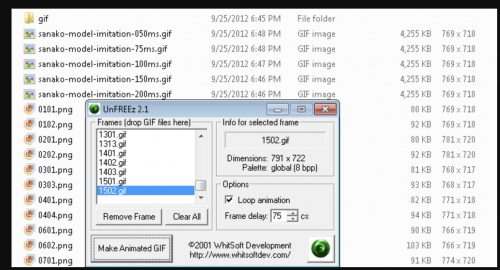
Activar la animación en bucle y ajustar el retardo de fotogramas a 20 cs (1 cs = 0,01 segundos). Haga clic en “Hacer GIF animado” y previsualice la imagen en cualquier navegador.
Este proceso puede ser usado para crear cualquier gif animado usando las imágenes disponibles.
Si tienes un archivo de vídeo lo suficientemente largo y quieres convertir sólo una parte de él en una imagen, necesitas modificar ligeramente los parámetros ffmpeg como se muestra a continuación:
c:\ffmpmpeg.exe -i movie.avi -ss 5 -t 3 img-%03d.gif
El parámetro ss se refiere a la posición inicial del vídeo mientras que t es la duración para la que se quieren extraer cuadros. Así que en el ejemplo anterior, los cuadros de imagen para el archivo de la película. avi se crearán desde el punto de partida de los 5 segundos para los próximos 3 segundos en el vídeo.