Google te conoce muy bien gracias a tu historial de búsqueda. Este es el punto de partida para que Google conozca a la gente y muestre publicidad dirigida. Por varias razones, te gustaría que estas búsquedas fueran eliminadas por Google y no se pudieran rastrear en tu navegador. Afortunadamente, Google ofrece a los usuarios herramientas que les permiten eliminar esta información como deseen.
Para ello veremos cómo eliminar el historial de Google. El historial puede ser borrado de forma “limpia” eliminando las entradas individuales o todo el historial. (Nota: También puedes hacer esto en Android, aunque no estés cerca de un pc o mac).
Cómo eliminar el historial de Google
El historial de búsqueda de Google, junto con todos los demás servicios de Google utilizados como Android, Chrome Browser y YouTube, se almacena en la página Mis actividades. Ve al enlace que te acabo de dar y si estás conectado a Google verás inmediatamente lo que más o menos sabe Google. No se preocupe, usted es el único usuario que tiene acceso a esta información. Google anonimiza los datos al utilizarlos para publicar anuncios y analizar tendencias.
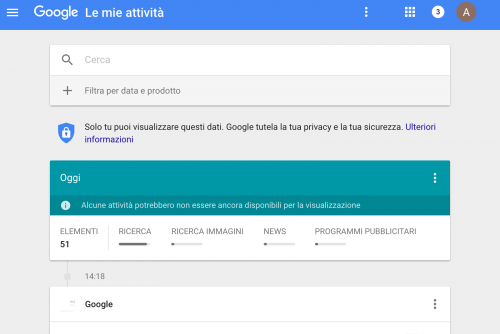
Para borrar el historial, haz clic en el menú de hamburguesas de la parte superior izquierda de la página Mis actividades (que se encuentra en las tres barras horizontales junto a “Google”), y luego haz clic en “Administrar actividades” en el menú lateral.
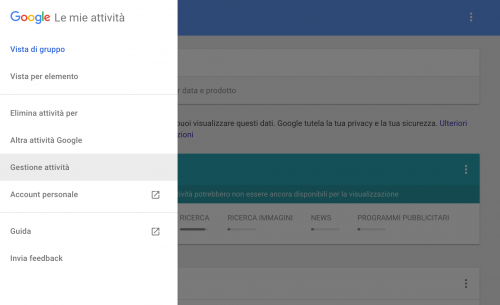
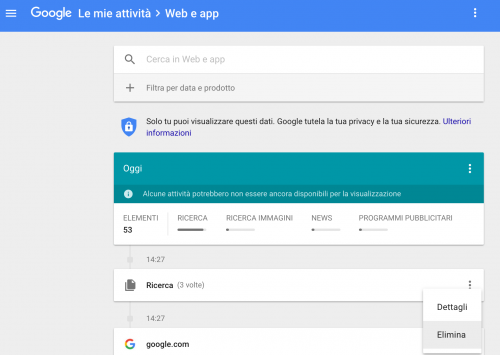
En el primer elemento, Actividades y aplicaciones web, haz clic en “Administrar el historial”. Verás todos los elementos que has buscado y, si utilizas Android y Chrome con la cuenta en la que estás registrado, todas las aplicaciones y sitios web que has visitado. Verás que la información se separa en grupos de actividades según el tiempo. Puedes eliminar esta información individualmente de tu historial de Google tocando en el menú de tres puntos en la esquina superior derecha de cada uno.
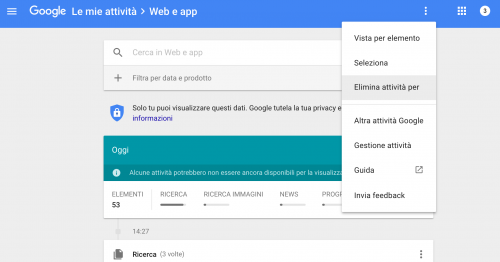
Para eliminar permanentemente todo el historial de Google aquí, haz clic en el menú de tres puntos de la barra azul de la parte superior y, a continuación, haz clic en Eliminar actividad para.
Desde esta página, puede eliminar toda la actividad de todas las búsquedas monitoreadas, los sitios web y las aplicaciones de Android. En “Eliminar por fecha”, selecciona “Siempre”, dejando seleccionado el valor predeterminado “Todos los productos”, o bien selecciona “Buscar” para eliminar sólo el historial de búsqueda de Google.
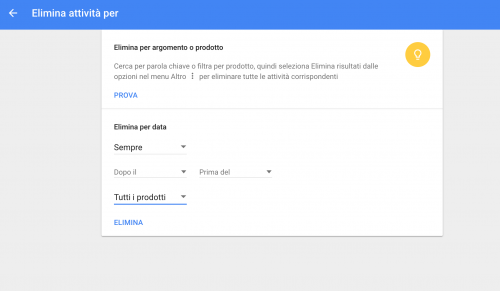
Luego presiona el botón de eliminar y habrás borrado el historial de Google.