A veces las aplicaciones no funcionan como deberían (o como se anunciaron); otras veces simplemente no funcionan, o desaparecen de la App Store y no se pueden volver a descargar entre las compras. En situaciones como ésta, los consumidores pueden pedir la devolución de su dinero, pero ¿cómo se hace? En este artículo explicamos cómo solicitar un reembolso a Apple y las reglas que rigen este procedimiento.
Las aplicaciones que desaparecen de la ficha de compra
Los fans de los juegos de EA como Bejeweled 2, Dead Space y Need for Speed Shift recibieron una desagradable sorpresa en 2015 cuando desaparecieron de la aplicación Store. Los juegos ya se habían retirado de la tienda de aplicaciones, pero eso era un problema porque la gente no podía volver a descargar aplicaciones desde la pestaña de compras de la tienda de aplicaciones.
Anteriormente, los desarrolladores podían eliminar completamente su aplicación de la App Store por cualquier motivo, y al mismo tiempo ponerla a disposición de cualquiera que ya la hubiera comprado, a través de la pestaña Compras, que estaba en la pestaña Actualizaciones de la App Store del iPhone. Sin embargo, tras un cambio en la forma de trabajar en el App Store, cuando un desarrollador elimina su aplicación del App Store, también se elimina de la pestaña Comprar.
El desarrollador de Tweetbot 4, Paul Haddad, tuvo este problema cuando lanzó el Tweetbot 4 justo después de que se lanzara el iOS 9. Para evitar confusiones, Haddad decidió eliminar Tweetbot 3 de la App Store. Asumió que los usuarios de pago de Tweetbot 3 todavía podrían acceder a él a través de la pestaña de compra, pero no fue así, y recibió un montón de miles de quejas.
Después de algunas investigaciones, Haddad se dio cuenta de que había una forma de evitar esta nueva regla. Para que una aplicación se pueda descargar de la pestaña Comprado, debe estar disponible para su compra en al menos una región del mundo, por lo que la mantuvo a la venta en la nación de África occidental de Burkina Faso.
¿Pero qué pasa si el desarrollador de la aplicación no quiere hacer lo que Haddad hizo? ¿Qué pasa si eliminas la aplicación y ya no puedes descargarla en Compras? No te preocupes, siempre puedes solicitar un reembolso a Apple, tanto para compras en App Store como en iTunes.
¿Puedo obtener un reembolso de Apple?
A menos que se trate de una “prueba gratuita” de una aplicación, la respuesta debería ser afirmativa. Esto es particularmente cierto para Europa, ya que la ley requiere que Apple acepte solicitudes de reembolso de contenido digital dentro de los 14 días de la compra, sin razón para un reembolso.
No estamos muy seguros de cómo Apple reembolsará cada compra, incluso si son demasiado frecuentes del mismo usuario, por lo que probablemente sea mejor probar una aplicación cara que no funciona en tu dispositivo que unos pocos centavos.
Para las personas fuera de la Unión Europea (y aquellos que han tenido sus aplicaciones durante más de 14 días) todavía pueden obtener un reembolso de Apple, pero se convierte en un proceso más complicado. ¿Por qué? A diferencia de las compras en la UE en un plazo de 14 días, todas las demás solicitudes de reembolso requieren que el usuario proporcione una razón antes de la aceptación. Esto lo comprueba un equipo de Apple, que puede ponerse en contacto contigo para obtener más información antes de tomar una decisión.
Vale la pena señalar que en el pasado Apple ha reembolsado compras in-app hechas accidentalmente, como niños jugando con el iPad de sus padres, aunque la compañía sólo lo hace para encantar a los clientes.
Entonces, ¿cómo puedo obtener un reembolso de la App Store o de iTunes? Fácil, puedes hacerlo de un par de maneras:
Obtener un reembolso a través de iTunes
- Abre iTunes en tu Mac o PC. El primer paso es abrir iTunes en tu Mac o PC y asegurarte de que estás registrado con tu ID de Apple. Puedes comprobarlo haciendo clic en Cuenta en la barra de menú superior. Si ves el correo electrónico de tu ID de Apple, ya has iniciado sesión y puedes pasar al siguiente paso. Si no, seleccione Iniciar sesión e introduzca su contraseña.
- Accede a la información de tu cuenta. Una vez que hayas iniciado sesión, haz clic en tu nombre (a la derecha de la barra de reproducción de iTunes) y selecciona “Información de la cuenta” en el menú desplegable. A continuación, se te pedirá que introduzcas la contraseña de tu ID de Apple antes de que puedas acceder a la información de tu cuenta.
- Accede a tu historial de compras. Una vez que tenga acceso a la información de su cuenta, busque el submenú de Historial de compras y haga clic en “Ver todo”. Desde aquí, compruebe la lista y haga clic en Informar de un problema junto a la compra para la que desea un reembolso.
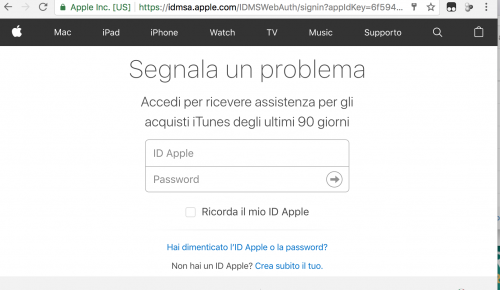
- Reembolso final. Después de hacer clic en Reportar un problema, deberías ser llevado al sitio web de Apple. A partir de ahí, siga los pasos después de iniciar sesión y solicite la Opción de Reembolso y explique por qué – recuerde que los usuarios de la UE que soliciten un reembolso dentro de los 14 días de la compra no tienen que dar una explicación, gracias a la legislación de la UE sobre descargas digitales.
Cómo obtener un reembolso de la App Store: vía web
Si por alguna razón no quieres usar iTunes en tu PC o Mac, puedes solicitar un reembolso a través de un navegador web.
- Ve a la página de Reportar un problema de Apple. El primer paso es abrir el navegador web e ir a la página de Reportar un problema de Apple. Inicia sesión con tu ID de Apple.
- Encuentra la compra que quieres reembolsar. Una vez que hayas iniciado sesión en la página Reportar un problema de Apple, selecciona la pestaña correspondiente (Todos, Música, Películas, Videos, Programas de TV, Aplicaciones o Libros) y encuentra la compra que deseas reclamar un reembolso.
- Presente su reclamación. Una vez que haya identificado la solicitud que desea solicitar un reembolso, simplemente seleccione ‘Reportar un problema’. A partir de aquí, deberá seleccionar la razón por la que desea un reembolso y luego completar la descripción según corresponda. Una vez que haya rellenado toda la información relevante, simplemente haga clic en “Enviar”.
Obtener un reembolso a través de iPhone o iPad
Desafortunadamente Apple no ha creado ningún enlace para informar de problemas en la App Store o en iTunes, así que si estás atascado usando un iPhone o un iPad, hay un proceso ligeramente diferente a seguir.
- Abre la aplicación de correo electrónico o cualquier aplicación que utilices para tu correo electrónico y busca la factura de la compra que quieres reclamar un reembolso. La forma más fácil de hacerlo es buscar “Su recibo de Apple”, ya que siempre es el asunto del correo electrónico de la factura de Apple.
- Una vez que encuentres la factura de la aplicación que quieres que te devuelva el dinero (puede tardar un poco dependiendo de la frecuencia con la que compres artículos en la App Store/iTunes), simplemente toca Reportar un problema junto a la aplicación.
- Sigue los pasos anteriores. Una vez tocado Reportar un problema, debe ser llevado a la página Reportar un problema de Apple en Safari. A partir de ahí, simplemente siga las instrucciones de la sección anterior.